Аудио
Аудио — это мощный инструмент, который можно использовать в курсах на платформе YooLearn.
Преподаватели и студенты могут записывать короткие сообщения прямо в текстовом редакторе, делая процесс обучения более интерактивным.
Пассивное использование аудио
Преподаватели также могут предоставлять аудиоматериалы для студентов, например:
- прослушивание пропущенных лекций,
- осваивать новые навыки с помощью обучающих видеороликов,
- улучшение языковых навыков благодаря аудиозаписям с носителями языка.
Важное условие
Для эффективной работы с аудио в YooLearn необходимо включить фильтр Мультимедийные плагины.
Используйте аудио в своих курсах, чтобы сделать обучение более живым и доступным!
Запись коротких аудиосообщений

Редактор TinyMCE позволяет преподавателям и студентам записывать короткие аудиосообщения, нажав на соответствующую иконку. (Если эта настройка не отображается в редакторе, обратитесь к администратору для проверки конфигурации Запись RTC.)
Примеры использования:
- Устные задания вместо письменных.
- Вопросы в тестах, озвученные преподавателем.
Типы аудиофайлов
Стандартный Плеер VideoJS поддерживает воспроизведение следующих форматов звуковых файлов: mp3, .aac, .flac, .m4a, .oga, .ogg, .wav.
Способы отображения аудио
Ссылка на аудиофайл, размещённый в интернете
Если ваш аудиофайл хранится на стороннем ресурсе, вы можете просто добавить ссылку на соответствующую страницу. Для этого:
- В разделе "Добавить элемент или ресурс" выберите опцию Гиперссылка.
- Вставьте ссылку, предоставленную вам сайтом.
Важно! Если в вашем учреждении доступ к определённым ресурсам ограничен, студенты могут не получить доступ к аудиофайлу через YooLearn.
Загрузка аудио
Если ваш браузер поддерживает перетаскивание файлов, вы можете включить режим редактирования и переместить аудиофайл прямо на страницу курса.
После этого появится окно, в котором можно выбрать:
- встроить аудио в метку.
- добавить его как файловый ресурс (кликабельная ссылка).
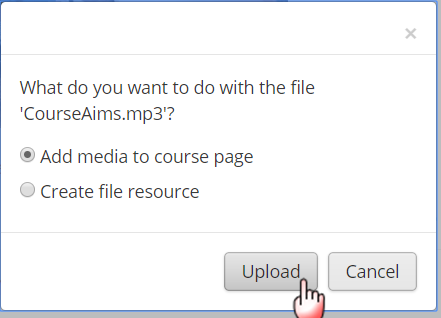
- Альтернативный вариант: вы можете загрузить аудиофайл, включив режим редактирования и выбрав Добавить элемент или ресурс → Файл.
Встраивание аудиофайла в собственный плеер
- YooLearn включает встроенный аудиоплеер. Если соответствующий фильтр мультимедийных плагинов Мультимедийных плагинов включён администратором и в курсе, аудиофайлы, встроенные в текстовый редактор, будут воспроизводиться встроенно.
- В любом месте, где доступен текстовый редактор YooLearn, можно встроить аудиофайл, например, в Текст и медиа или Страницу, краткое описание темы курса, Описание или Урок. В следующем разделе объясняется, как это сделать:
Использование иконки медиа в YooLearn
- Включите режим редактирования и кликните в поле HTML-редактора, куда необходимо вставить аудиофайл. (Файл должен быть в формате MP3.)
- Нажмите на значок медиа YooLearn.
- Если аудиофайл доступен онлайн: вставьте его URL в поле "URL источник" на вкладке "Ссылка".
- Если нужно загрузить файл с компьютера: перейдите на вкладку "Аудио" и выберите нужный файл.
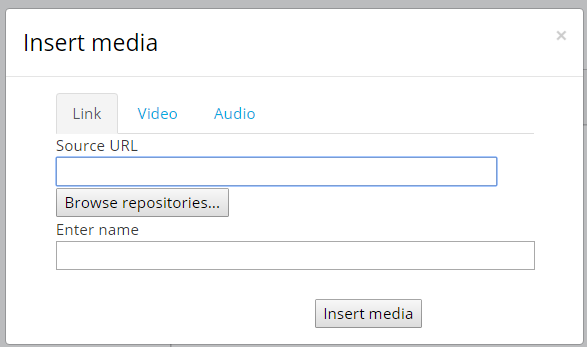
- Нажмите кнопку "Обзор хранилищ", чтобы найти и загрузить аудиофайл из хранилища, где он сохранён. (Доступные варианты зависят от настроек администратора.) Если файл представлен в нескольких форматах, вы можете загрузить альтернативную версию, нажав "Добавить альтернативный источник". Это поможет вашему аудиофайлу воспроизводиться в большем количестве браузеров и устройств.
- Расширенные настройки: позволяют выбрать параметры воспроизведения файла.
- Субтитры и титры: дают возможность добавить файлы субтитров (VTT) на разных языках и/или файлы с описаниями, главами и метаданными. Субтитры, титры, главы и описания можно добавлять к видео и аудио, используя формат WebVTT. Эти файлы можно создать с помощью специального ПО для субтитров или даже в обычном текстовом редакторе. Подробнее о формате WebVTT читайте Здесь.
- Нажмите кнопку "Вставить медиа", когда всё готово.
- Ваш аудиофайл отобразится, но пока не начнёт воспроизводиться.
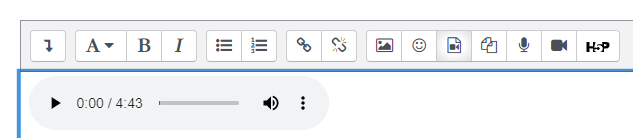
- После сохранения ваш файл будет отображаться в собственном плеере:

Скорость воспроизведения аудио можно изменить.
Использование гиперссылки
- Активируйте режим редактирования и перейдите в HTML-редактор, куда нужно вставить MP3-файл.
- Напечатайте несколько пробелов и выделите их.
- Нажмите на иконку гиперссылки (как показано на скриншоте ниже). Иконка станет активной только после выделения текста или пробелов.
- Выберите "Обзор хранилищ" — откроется окно выбора файлов.
- Загрузите или выберите аудиофайл, следуя инструкциям, как при использовании иконки медиа YooLearn.
- После выбора файла его ссылка появится в поле "URL ссылки". Нажмите "Создать ссылку".
- Не пугайтесь! В редакторе отобразится только синяя линия.
- Сохраните изменения — на странице курса появится плеер с вашим MP3-файлом.
Воспроизведение аудио через встраиваемый код
Некоторые сайты предоставляют встраиваемый код (виджеты), который позволяет проигрывать их MP3-файлы прямо в YooLearn.
Как это сделать?
- Перейдите на нужный сайт и скопируйте встраиваемый код выбранного MP3-файла.
- Включите режим редактирования в YooLearn и откройте HTML-редактор в том месте, куда нужно вставить аудио.
- Нажмите на иконку HTML-кода, как показано на скриншоте ниже:

- Вставьте свой код встраивания в окно.
- Прокрутите вниз и нажмите "Обновить".
- Файл MP3 появится в предпросмотре HTML-редактора. Чтобы он отобразился на странице, нажмите "Сохранить".
Оригинал: https://docs.moodle.org/502/en/Audio