Портфолио Google Drive
Google Drive может выполнять две ключевые функции в образовательном процессе:
- Хранилище — откуда пользователи могут "вытягивать" файлы, необходимые для курса.
- Портфолио — куда пользователи могут "загружать" файлы для долгосрочного хранения.
Обе функции должны быть включены администратором, прежде чем они станут доступны преподавателям и студентам.
Включение портфолио Google Drive
Примечание:
Для использования хранилища Google Drive администратор должен зарегистрировать свой сайт YooLearn в Google, как описано в разделе Настройка OAuth Google, и получить ID клиента и секретный ключ. Эти данные затем используются для настройки всех плагинов Google Drive и Picasa.
- Войдите в систему как администратор и перейдите в раздел:
"Администрирование" → "Плагины" → "Портфолио" → "Управление портфолио". - Активируйте портфолио Google Drive, выбрав "Включено и видимо" в выпадающем меню.
- Настройте портфолио Google Drive, введя ID клиента и секретный ключ.
- Сохраните.
Отправка ("пуш") файлов в Google Drive
Вы можете экспортировать такие элементы, как задания, сообщения из чатов, в подключённые портфолио. Вот пример с сообщением на форуме:
- В меню сообщения выберите "Экспорт в портфолио".
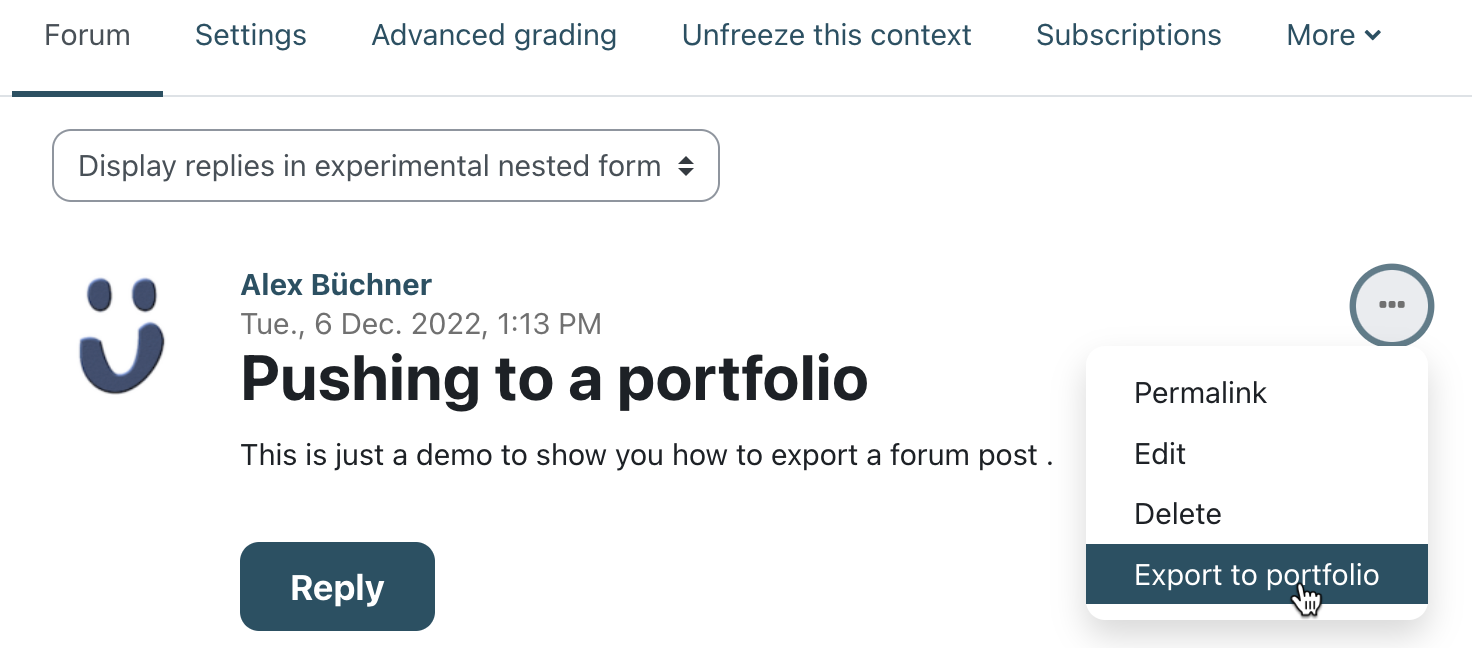
- Далее выберите "Google Drive" в качестве назначения из выпадающего списка. Если это единственное доступное хранилище, оно будет единственным вариантом!
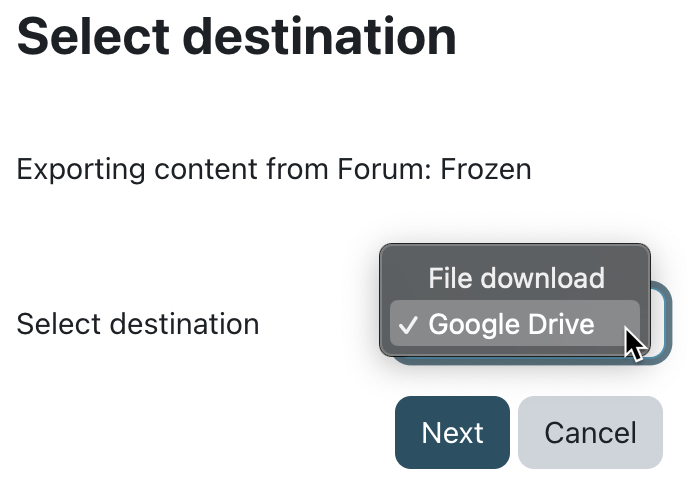
- Нажмите "Далее". Если вы делаете это впервые, система предложит войти в ваш аккаунт. Подтвердите действие и авторизуйтесь.
- Появится сообщение "Экспорт завершён". Нажатие кнопки "Продолжить" перенаправит вас в Google Drive.
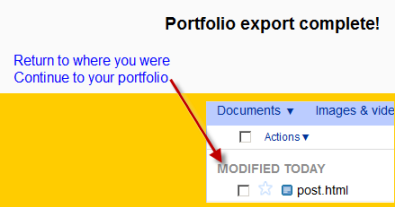
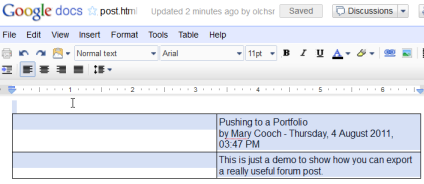
- Пример: экспортированная запись с форума будет сохранена под именем
post.html. При открытии файл отобразится следующим образом:
Оригинал: https://docs.moodle.org/502/en/Google_Drive_portfolio