Внешние инструменты LTI
Что такое внешние инструменты LTI?
Ссылка на видео: Внешний инструмент LTI.
Внешние инструменты LTI — это дополнительные приложения, которые можно интегрировать в курс, например, интерактивные материалы, задания или тесты. Преподаватели могут добавлять ссылки на эти элементы прямо на странице курса в YooLearn, а студенты — получать к ним доступ, не покидая YooLearn и не авторизуясь в другой системе.
Если это предусмотрено конкретным инструментом, преподаватели также могут настроить передачу оценок обратно в YooLearn.
Как работает интеграция?
Связь между YooLearn и внешними инструментами обеспечивается стандартом Learning Tools Interoperability (LTI), который объединяет образовательные платформы и учебные сервисы, создавая более насыщенный и seamless-опыт обучения.
По сути, LTI обеспечивает безопасный двусторонний обмен данными между YooLearn и внешними образовательными инструментами.
Использование внешних инструментов LTI в YooLearn
Внешние инструменты LTI можно добавлять в курс как элементы.
Что можно сделать на этой странице?
Здесь вы можете:
- Просмотреть список доступных внешних инструментов LTI в вашем курсе.
- Добавить новые инструменты LTI в курс.
- Узнать, как администраторы могут добавлять LTI-инструменты на сайт.
Просмотр и управление внешними инструментами LTI
Чтобы просмотреть внешние инструменты LTI, доступные в вашем курсе, перейдите:
"Навигация по курсу" → "..." → "Внешние инструменты LTI".
Если администратор или другой преподаватель уже настроили инструменты для вашего курса, они будут отображены на этой странице.
Таблица на странице содержит информацию о доступных инструментах LTI в курсе:
- Название — имя инструмента.
- Описание — краткая информация о назначении инструмента.
- Количество использований — сколько раз инструмент был применён в курсе.
- Показывать в выборе элементов — отображается ли инструмент в списке элементов, чтобы его можно было использовать в курсе.
В контекстном меню (···) доступны действия, которые можно выполнить с инструментом:
- Редактировать настройки,
- Удалить,
- Просмотреть детали регистрации (только для инструментов LTI 1.3).
Доступные действия зависят от прав, предоставленных вам администратором.
Если вместо меню с тремя точками отображается значок замка, это означает, что инструмент был настроен администратором для всего сайта, и вы не можете его изменить.
Добавление внешних LTI-инструментов на уровне курса
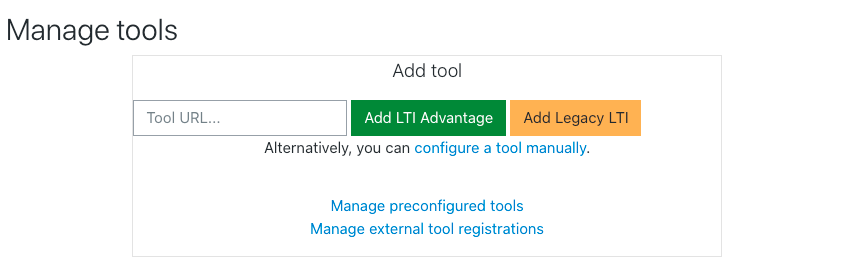
Если администратор предоставил вам права на управление внешними LTI-инструментами, вы можете добавлять новые инструменты в свои курсы с помощью кнопки "Добавить инструмент" на странице "Внешние инструменты LTI".
Инструменты, добавленные на уровне курса, по умолчанию отображаются в меню выбора активностей. Чтобы скрыть их, перейдите в раздел курса: "Навигация по курсу" → "..." → "Внешние инструменты LTI" и отключите их в столбце "Показывать в меню элементов".
Настройки инструмента
В разделе "Настройки инструмента" укажите его название и, при необходимости, описание. Для заполнения остальных полей, включая версию LTI, следуйте инструкциям поставщика инструмента. Если какие-то настройки не указаны, их можно оставить пустыми.
- URL-адрес инструмента — адрес для подключения к сайту. Если ваш YooLearn использует SSL (HTTPS), инструмент также должен поддерживать HTTPS. Убедитесь, что URL начинается с
https://, иначе можно столкнуться с пустой страницей. - Версия LTI — версия добавляемого инструмента.
- Ключ клиента — ключ, подтверждающий право вашего YooLearn на подключение. Выдается поставщиком инструмента. Если инструмент не требует безопасного доступа или интеграции с журналом оценок, этот ключ не нужен.
- Общий секретный ключ — "пароль" для подключения к инструменту (LTI-совместимому сайту).
- Пользовательские параметры — обычно оставляется пустым. Поставщик может использовать его для отображения определенного ресурса.
- Контейнер запуска по умолчанию — определяет, как будет отображаться внешний инструмент:
- Встроенный — контент откроется на странице активности, не покидая курс (блоки курса будут скрыты).
- Встроенный без блоков — контент отобразится в текущей вкладке/окне. Для возврата в курс потребуется кнопка "Назад".
- Имеющееся окно — аналогично предыдущему варианту.
- Новое окно — инструмент откроется в новой вкладке/окне, не затрагивая страницу курса.
- URL-адрес выбора контента — используется для запуска страницы выбора контента у поставщика. Если не указан, применяется URL инструмента.
Дополнительные настройки
(доступны по нажатию "Показать больше")
- URL-адрес значка — замените стандартный значок внешнего инструмента, указав ссылку на свой.
- URL-адрес значка защищенного запуска — укажите URL значка, если студенты используют YooLearn через SSL.
Сервисы
Выберите, какие сервисы будут доступны для инструмента.
Конфиденциальность
- Передавать имя пользователя инструменту — имя студента будет отображаться на подключенном сайте.
- Передавать email пользователя инструменту — email студента будет виден на внешнем ресурсе.
- Принимать оценки от инструмента — если включено, оценки будут автоматически передаваться в журнал YooLearn. Подробнее см. в разделе Использование внешнего инструмента.
После сохранения ("Сохранить изменения") инструмент появится в списке: "Навигация по курсу" → "..." → "Внешние инструменты LTI".
Настройки администрирования сайта
Добавление инструмента для всего сайта
Администратор может вручную настроить внешние инструменты в разделе "Администрирование" → "Плагины" → "Модули элементов курса" → "Управление элементами курса" → "Внешний инструмент" → "Настройки", чтобы они были доступны на всём сайте.
Инструмент может быть настроен администратором таким образом, что он будет отображаться в меню выбора элементов (наряду с элементом внешнего инструмента) для добавления преподавателем в курс.
Если указано описание, оно будет показано в этом меню.
Настройка доступности инструмента для определённых категорий курсов
При настройке внешнего LTI-инструмента администраторы могут ограничить его доступность только для выбранных категорий курсов.
Для этого в процессе конфигурации инструмента необходимо:
- Перейти в раздел "Ограничить категорией".
- Выбрать нужные категории курсов, для которых инструмент будет доступен.
Это позволяет гибко управлять доступом к инструменту в зависимости от структуры учебных курсов.
Регистрация инструмента LTI Advantage
YooLearn предоставляет простой способ подключения инструмента LTI Advantage. Если поставщик инструмента поддерживает этот процесс, вам должна быть предоставлена URL-ссылка для регистрации. Просто введите её в поле "URL-адрес инструмента" и нажмите "Добавить LTI Advantage".
Откроется интерфейс регистрации инструмента, который проведёт вас через все необходимые шаги. После завершения процесса панель регистрации закроется, а список инструментов обновится. Если регистрация прошла успешно, новый инструмент отобразится в статусе "Ожидает активации".
В этом статусе вы можете:
- Проверить конфигурацию инструмента.
- Оценить параметры конфиденциальности и предоставленные сервисы.
- Внести изменения (например, изменить название инструмента в списке выбора элементов).
После проверки активируйте инструмент, чтобы сделать его доступным для использования.
Если возникли ошибки при запуске регистрации, убедитесь, что:
- Регистрационная ссылка корректна (сверьтесь с поставщиком инструмента).
- Ссылка предназначена именно для LTI Advantage, а не для устаревшей LTI 2.
Для разработчиков инструментов
Если вы хотите реализовать автоматическую регистрацию LTI Advantage, доступно Руководство по внедрению. Процесс регистрации также стандартизируется рабочей группой IMS Global LTI.