Как добавить текст и медиа в курс
Область «Текст и медиа» — универсальный ресурс-разделитель на странице курса: с её помощью добавляют текст, изображения, мультимедиа и код между другими элементами, оформляют баннеры и описания разделов. Инструкция предназначена для преподавателей.
Предварительные условия
- Наличие прав редактирования контента курса.
- Подготовленный контент: текст, изображение, аудио или видео.
Основные шаги
- В курсе при включённом режиме редактирования нажмите Добавить элемент или ресурс → Текст и медиа.
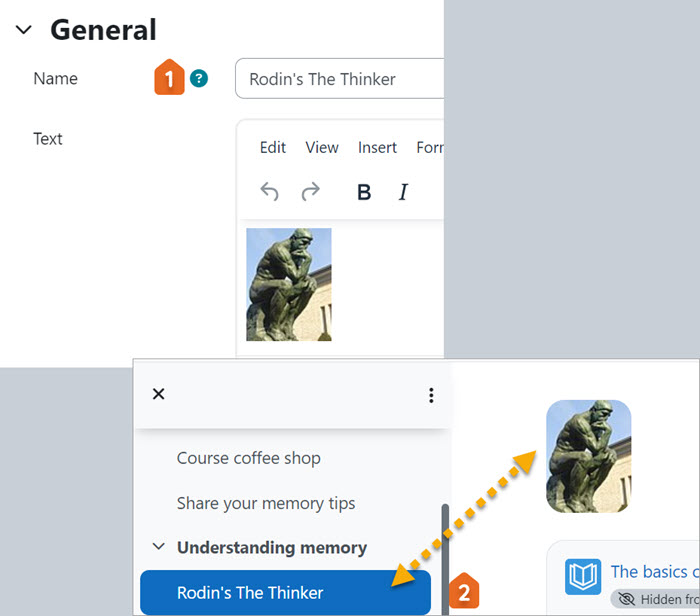
- Укажите название (заголовок) — оно отображается в оглавлении курса слева. Если оставить пустым, будут использованы первые слова из содержимого. Обратите внимание: название не показывается на странице курса.
- В текстовом поле добавьте нужный текст, изображения, аудио- или видеофайлы.
- Раскройте дополнительные настройки, укажите параметры и нажмите Сохранить и вернуться к курсу.
💡 Совет: используйте области «Текст и медиа» для баннеров и пояснений к разделам — это делает курс нагляднее без лишних кликов.
Важно: не перегружайте страницу курса мультимедиа в этих областях — звук и видео замедляют загрузку страницы.
Как это работает
- Студенты видят содержимое области непосредственно на странице курса — нажимать на значок не нужно. Для областей «Текст и медиа» доступно только ручное завершение активности.
- Преподаватель может настроить ограничения доступа — например, изображение открывается после выполнения предыдущего задания (геймификация). Примечание: ограничения работают, если у области закрыт «глаз» (скрыта).
Частые вопросы
- Проблема: Название области не отображается на странице курса. Решение: Это нормально — название используется только в оглавлении курса.
- Проблема: Ограничение доступа не работает. Решение: Закройте «глаз» у области «Текст и медиа» — ограничения доступа работают только для скрытых областей.
- Проблема: Страница курса загружается медленно. Решение: Уменьшите количество и размер мультимедиа в областях «Текст и медиа».
Смотрите также
- Настройки области «Текст и медиа»
- Использование области «Текст и медиа»
- Часто задаваемые вопросы об области «Текст и медиа»
- Как ограничить доступ к элементам курса
Ссылка на видео: Вставка звука и видео в область текста и мультимедиа.
Оригинал: https://docs.moodle.org/502/en/Text_and_media_area