Как добавить файл в курс
Ресурс «Файл» размещает в курсе материалы: документы, презентации, таблицы — любые типы файлов. Студентам понадобится соответствующее программное обеспечение для их просмотра. Инструкция предназначена для преподавателей.
Предварительные условия
- Наличие прав редактирования контента курса.
- Подготовленный файл для загрузки.
Основные шаги
- Включите режим редактирования в курсе.
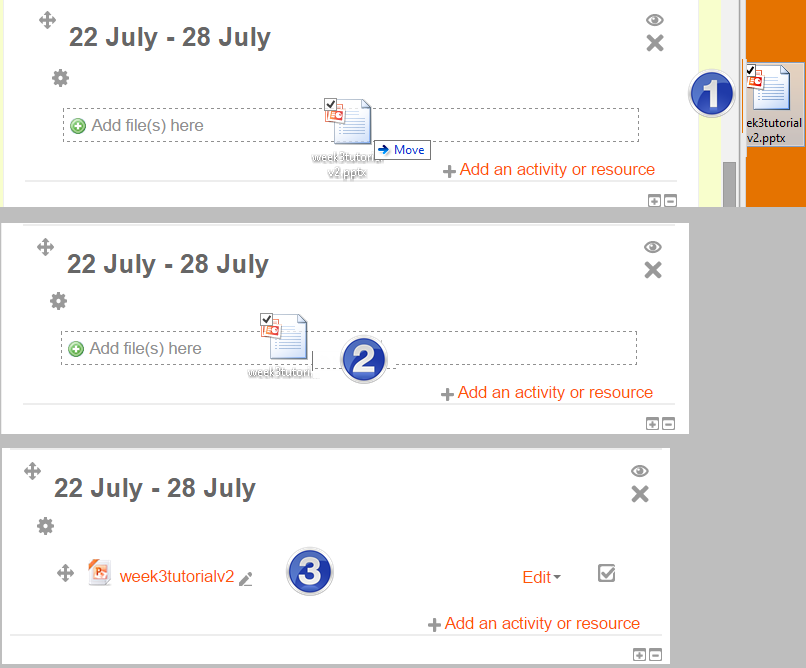
- Добавьте файл одним из способов:
- перетащите файл в нужный раздел курса — он загрузится и отобразится автоматически;
- или нажмите Добавить элемент или ресурс → Файл.
- Укажите название и, при необходимости, описание (отметьте галочкой, если его нужно показывать на странице курса).
- Раскройте дополнительные настройки: отображение для студентов (размер, тип, дата загрузки), способ демонстрации файла.
- Сохраните файл.
💡 Совет: для часто обновляемых документов используйте файл из облака (Google Drive, OneDrive) в виде ссылки с контролируемым доступом — студенты будут видеть актуальную версию, а преподаватель сможет редактировать.
Важно: презентация, загруженная в формате «шоу», не будет воспроизводиться автоматически — студентам предложат скачать её. Для показа слайдов используйте сервисы обмена презентациями и встраивание.
Как это работает
- Студенты открывают файл в зависимости от настроек отображения, типа файла и браузера.
- Преподаватели видят файлы так же, как студенты, и могут редактировать настройки через меню Редактировать (при включённом режиме редактирования).
Частые вопросы
- Проблема: Студенты не могут открыть файл. Решение: Проверьте формат файла и настройки отображения; для редких форматов добавьте подсказку или используйте PDF.
- Проблема: Файл обновился, но студенты видят старую версию. Решение: Замените файл в настройках ресурса или используйте ссылку с контролируемым доступом из облачного хранилища.
- Проблема: Слишком большой файл не загружается. Решение: Проверьте лимит размера файла на сайте; сожмите файл или разместите его в облаке.
Смотрите также
Ссылка на видео: Перетаскивание файлов · Загрузка файлов.
Оригинал: https://docs.moodle.org/502/en/File