Как работать с журналом оценок
Журнал оценок собирает оценки по всем элементам курса (задания, тесты, уроки) в одном отчёте: их можно просматривать, изменять, сортировать по категориям и пересчитывать итоги. Инструкция предназначена для преподавателей.
Предварительные условия
- Наличие прав на просмотр отчёта по оценкам (преподаватель, преподаватель без прав редактирования, менеджер).
- В курсе есть оцениваемые элементы (задания, тесты и т. п.).
Основные шаги
- Откройте курс и в блоке Навигация по курсу выберите Оценки (отчёт по оценкам).
- Просмотрите таблицу: строки — студенты, столбцы — оцениваемые элементы (задание, тест, урок) и категории.
- Чтобы изменить оценки, нажмите Включить редактирование в правом верхнем углу журнала (это отдельная кнопка — она не включает редактирование страницы курса).
- Введите оценки прямо в ячейки и нажмите Сохранить. Вручную изменённые оценки помечаются значком Переопределено (рамка с карандашом).
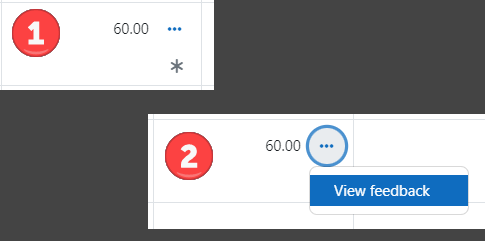
- Для подробного редактирования нажмите три точки в ячейке → Редактировать оценку: оценка, письменная обратная связь и другие атрибуты.
- Если итоги не обновились после изменений (например, изменилась максимальная оценка вопроса) — нажмите Включить редактирование дважды, чтобы пересчитать журнал.

💡 Совет: используйте простой вид (три точки у элемента оценивания) для массового ввода оценок: отметьте Переопределить или Переопределить всё и вставьте оценку через Массовую вставку оценок. Между ячейками удобно перемещаться клавишами Ctrl+стрелка.
Важно: редактирование в журнале оценок меняет только оценки — внешний вид страницы курса оно не затрагивает. Видимость оценок за тесты настраивается в самом тесте (раздел «Настройки просмотра»).
Отображение журнала
- В верхней части отчёта — строка курса, категории и столбцы элементов. Элементы без категории попадают в общую категорию (названа по курсу).
- Из трёх точек у категории можно выбрать: только оценки, только итоги или оценки и итоги.
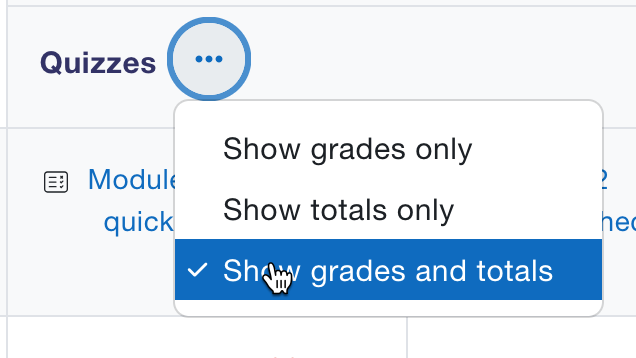
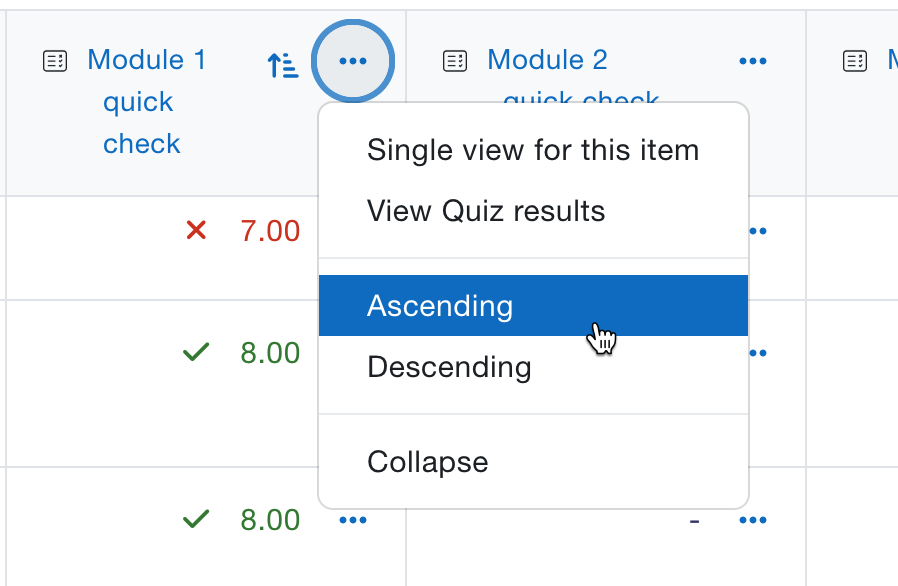
- Столбцы можно сворачивать (три точки у элемента) — свёрнутые отображаются со знаком «+».
- Журнал прокручивается по вертикали и горизонтали (горизонтальная полоса — внизу окна).
- При групповом режиме курса доступна фильтрация студентов по группам; работает поиск по имени, почте или идентификатору.
Скрытие столбцов и отдельных оценок
- Три точки у элемента оценивания позволяют скрыть или заблокировать элемент, а также открыть его редактирование и анализ.
- Скрытие оценок за тесты выполняется в настройках самого теста (раздел «Настройки просмотра»).
Частые вопросы
- Проблема: Ввёл оценки, но итоги не пересчитались. Решение: Нажмите Включить редактирование дважды — журнал выполнит перерасчёт.
- Проблема: Не вижу оценки за тест у студентов. Решение: Проверьте настройки просмотра в тесте — оценки могут быть скрыты до определённой даты.
- Проблема: Нужно массово выставить одинаковую оценку. Решение: Используйте простой вид и Массовую вставку оценок (для всех или только пустых ячеек).
- Проблема: Не могу редактировать оценки.
Решение: Проверьте права роли: возможность
gradereport/grader:viewразрешена менеджеру, преподавателю и преподавателю без прав редактирования.
Смотрите также
Ссылка на видео: Обзор журнала оценок.
Оригинал: https://docs.moodle.org/502/en/Gradebook