Резервное копирование элемента
Резервное копирование отдельных элементов курса
- Существует возможность создать копию или резервную копию отдельных элементов курса в YooLearn для их последующего использования. (Обратите внимание: если вы планируете повторно использовать элементы в рамках сайта YooLearn (Moodle), проще воспользоваться функцией импорта. Подробнее об этом см. в разделе Импорт данных курса).
- Чтобы создать резервную копию элемента курса, убедитесь, что вы вошли в систему с правами на редактирование (например, как преподаватель), и откройте нужный элемент. В навигации по элементу выберите "Ещё" → "Резервное копирование".
- На следующем экране отметьте тип данных, которые требуется сохранить — например, активности и ресурсы.
- Нажмите "Далее", затем выберите конкретный элемент для резервного копирования — в данном случае, это может быть, например, задание.
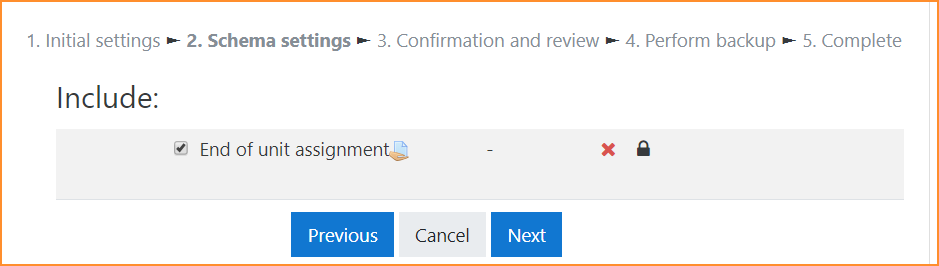
- Нажмите "Далее", и на следующем экране, при желании, измените имя файла (сохранив расширение .mbz), убедитесь, что выбрали нужный элемент, и нажмите "Выполнить резервное копирование".
- После этого появится сообщение об успешном создании файла резервной копии. Нажмите "Продолжить", и вы найдёте свою резервную копию в разделе личного резервного копирования пользователя на следующем экране.
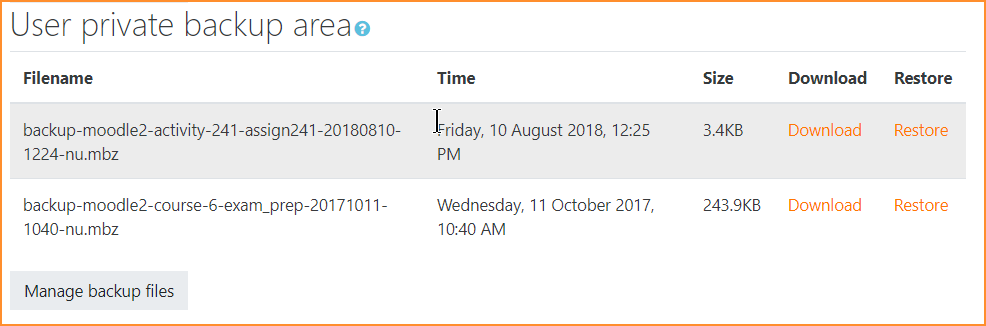
- Вы можете скачать свой файл отсюда, а затем восстановить его в курс на другом сайте YooLearn. Подробную информацию о процессе восстановления можно найти в разделе Восстановление элементов курса.
Примечание: В целях безопасности пользователи с ролью "Преподаватель" не могут создавать резервные копии данных пользователей, связанных с активностями. Поэтому рядом с такой информацией будет отображаться красный крестик и значок замка.
Резервное копирование целых курсов
- Также можно создать копию или резервную копию всего курса для последующего использования в других местах. Подробную информацию о том, как это сделать, см. в разделе Резервное копирование курса. Процесс аналогичен созданию резервной копии отдельного элемента курса, как было показано выше.
Возможности резервного копирования активностей
Доступна только одна функция — Резервное копирование активностей, которая разрешена для стандартных ролей "менеджер" и "преподаватель".