Как создать значки для студентов
Значки — эффективный способ отмечать достижения и демонстрировать прогресс: они присваиваются по выбранным критериям, отображаются в профиле пользователя и могут отправляться во внешний «рюкзак» (Badgr). Инструкция предназначена для преподавателей и администраторов.
Предварительные условия
- Для курсовых значков — права преподавателя в курсе.
- Для сайтовых значков — права администратора или менеджера.
- Изображение значка (PNG).
Основные шаги
- Откройте курс и перейдите в Значки (или Администрирование → Значки для сайтовых).
- Нажмите Добавить новый значок.
- Укажите название, описание и загрузите изображение значка.
- Настройте критерии выдачи: например, завершение курса, выполнение элемента или вручную.
- При необходимости укажите срок действия значка и настройки сообщения.
- Сохраните значок и включите его доступность — после этого он начнёт выдаваться при выполнении критериев.
💡 Совет: используйте курсовые значки для промежуточных достижений (прошёл модуль, сдал тест), а сайтовые — для программ и наборов курсов.
Важно: курсовая выдача значков работает, если в курсе настроено отслеживание завершения. Проверьте критерии на тестовом пользователе перед массовым запуском.
Как это работает
- Курсовые значки доступны записанным на курс пользователям и связаны с активностью внутри курса.
- Сайтовые значки доступны в масштабах всего сайта и связаны с завершением набора курсов или другой активностью.
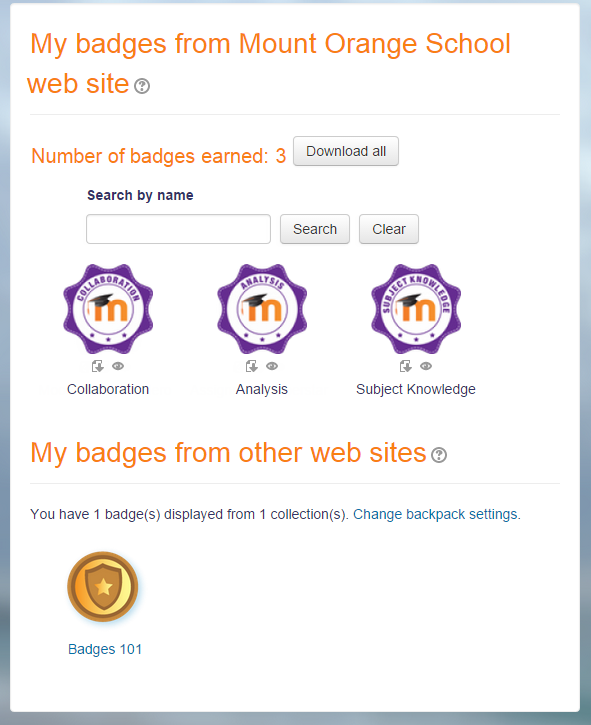
- Полученные значки отображаются в профиле пользователя; их можно отправлять в Badgr backpack — публичные коллекции из Backpack также видны в профиле.
Частые вопросы
- Проблема: Значок не выдаётся студенту. Решение: Проверьте, что значок доступен (включён), критерии выполнены и в курсе работает отслеживание завершения.
- Проблема: Студент не видит свой значок в профиле. Решение: Значок отображается после выдачи; проверьте настройки отображения и отправки в настройках значка.
- Проблема: Нужно изменить критерии выдачи. Решение: Отредактируйте значок — изменения применятся к новым выдачам; уже выданные значки останутся.
Смотрите также
- Управление значками
- Настройки значков
- Использование значков
- Часто задаваемые вопросы о значках
- Завершение курса
Ссылка на видео: Обзор значков.
Оригинал: https://docs.moodle.org/502/en/Badges