Как создать тест в курсе
Тест — это мощный инструмент проверки знаний: от простых тестов с множественным выбором до сложных заданий для самооценки с подробным отзывом. Инструкция предназначена для преподавателей и разработчиков курсов.
Предварительные условия
- Наличие прав редактирования контента курса.
- Включённый режим редактирования в курсе.
- При необходимости — заранее наполненный банк вопросов для повторного использования вопросов.
Основные шаги
- В курсе с включённым редактированием нажмите Добавить элемент или ресурс и выберите Тест.
- Укажите название теста и, при необходимости, описание.
- Настройте параметры теста: по умолчанию студенты могут повторять тест и свободно перемещаться между вопросами, ограничения по времени нет, оценки и отзыв показываются после завершения. Подробные настройки описаны в статье Настройки теста.
- Нажмите Сохранить и показать.
- Нажмите Редактировать тест.
- Добавьте вопросы:
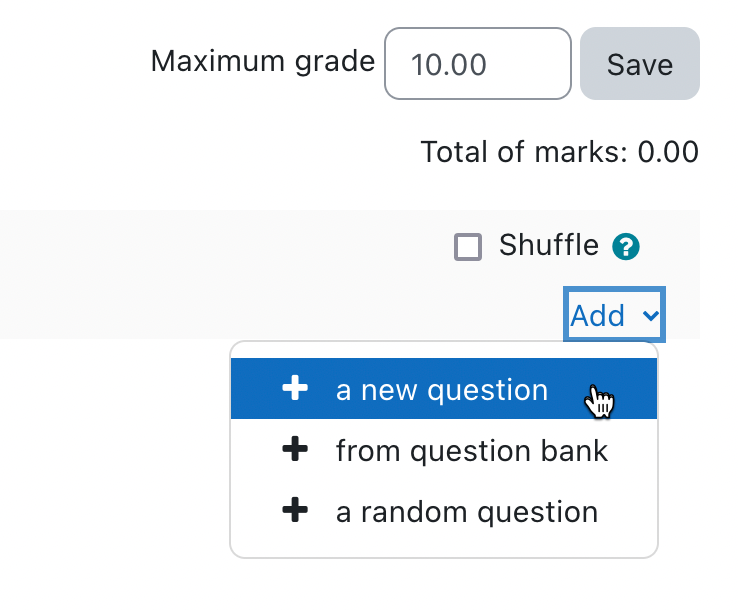
- нажмите Добавить → + новый вопрос, чтобы создать вопрос сразу;
- или + из банка вопросов, если вопросы уже созданы;
- или + случайный вопрос, чтобы тест выбирал случайный вопрос из категории.
- Выберите тип вопроса и нажмите Добавить.
- Заполните вопрос и нажмите Сохранить изменения; повторите для всех необходимых вопросов.
- При желании измените максимальную оценку за тест, чтобы она соответствовала количеству вопросов.
💡 Совет: создавайте вопросы в банке вопросов — их можно повторно использовать в разных тестах и курсах, а также назначать случайные вопросы из категорий.
Важно: тест становится видимым для студентов сразу после добавления. Если вы не хотите, чтобы студенты видели его во время создания вопросов — скройте элемент до готовности.
Как это работает
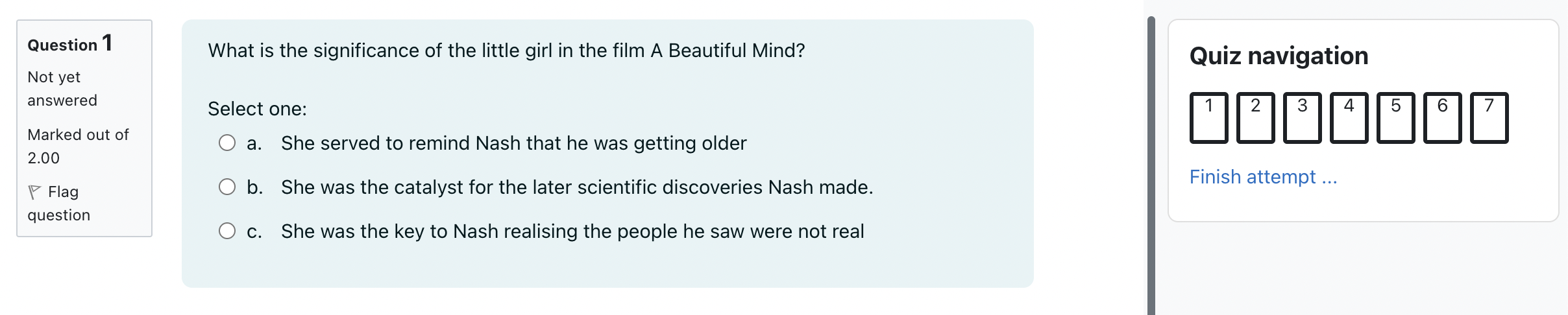
- Студенты видят тест на странице курса; в зависимости от настроек вопросы показываются на одной или нескольких страницах с блоком навигации по вопросам.
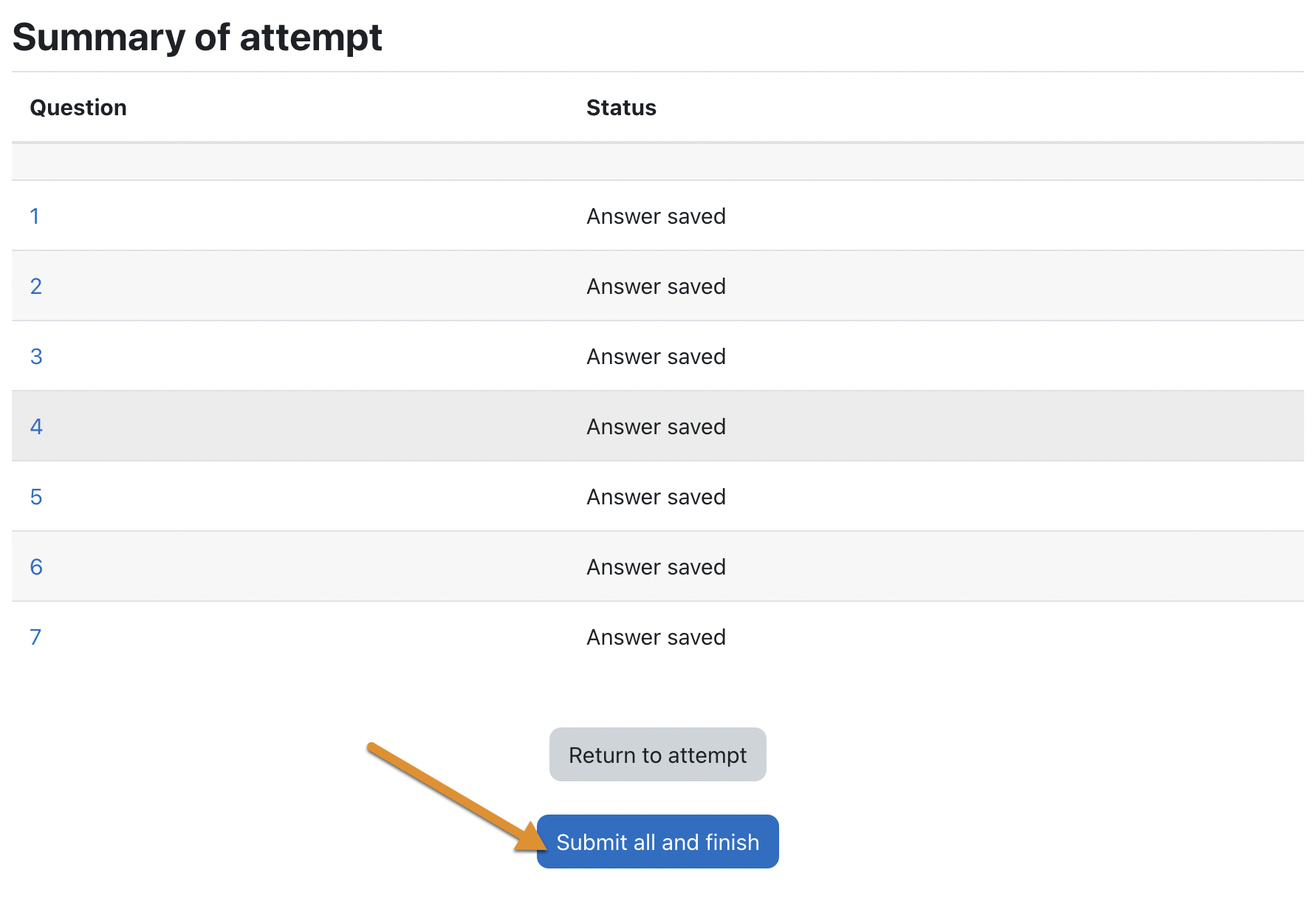
- Чтобы завершить тест и увидеть оценку (если это разрешено настройками), студент нажимает Отправить всё и завершить на странице Сводка попытки.
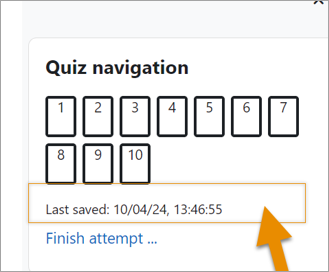
- Во время прохождения студент видит сообщение Последнее сохранение в блоке Навигация по тесту — ответы сохраняются автоматически.
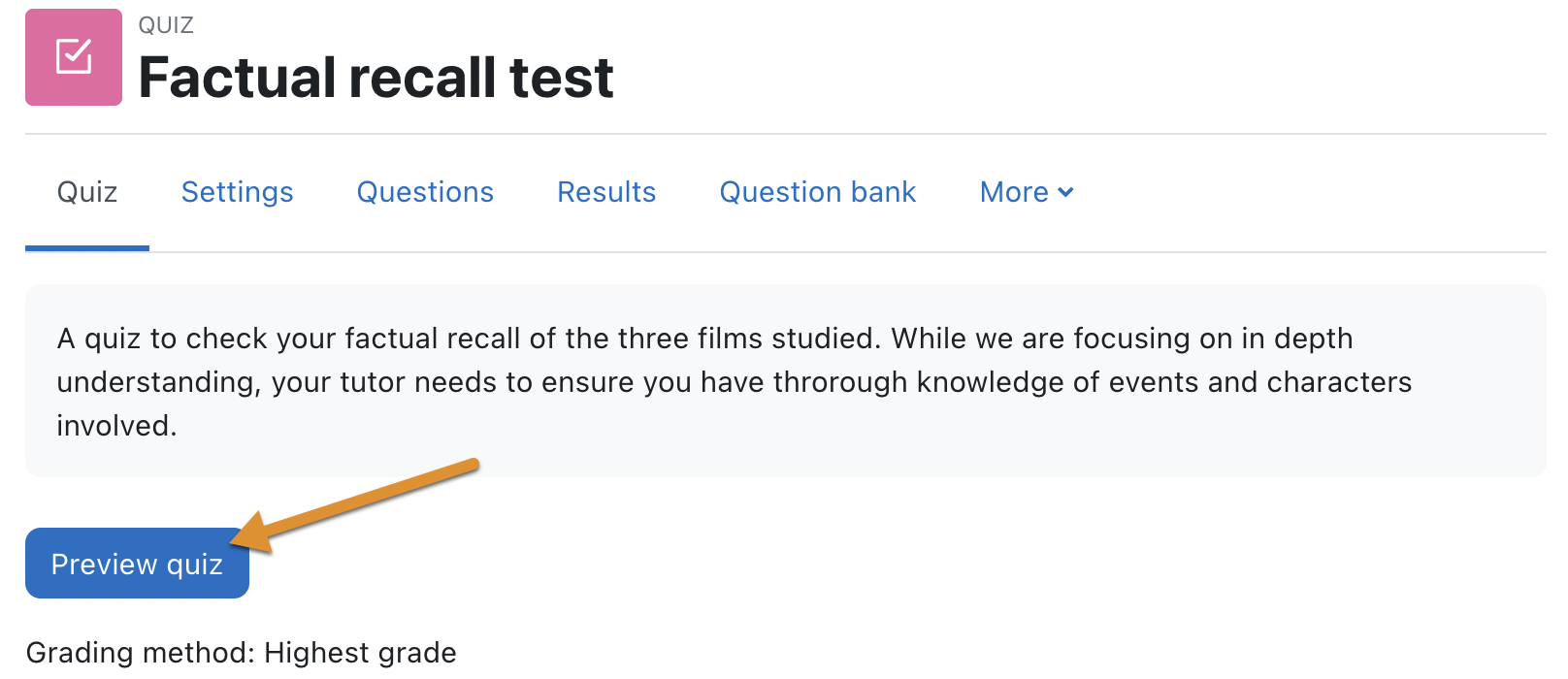
- Преподаватель может заранее просмотреть тест от имени студента (кнопка предпросмотра) и посмотреть результаты через ссылку Попытки или Меню действий → Результаты.
Частые вопросы
- Проблема: Студенты видят тест раньше времени. Решение: Скройте элемент теста, пока наполняете его вопросами; откройте доступ, когда тест будет готов.
- Проблема: Студент не видит тест. Решение: Проверьте видимость элемента и ограничения доступа (дату начала).
- Проблема: Студенты не видят свои оценки после теста. Решение: Проверьте настройки показа оценок и отзыва в настройках теста.
- Проблема: Вопросы закончились, а тест слишком короткий. Решение: Добавьте случайные вопросы из категории банка вопросов — каждый студент получит свой набор.
Смотрите также
Ссылка на видео: Обзор теста.
Оригинал: https://docs.moodle.org/502/en/Quiz