BigBlueButton
Что такое видеоконференция BigBlueButton?
Видеоконференции BigBlueButton позволяют создавать ссылки на онлайн-классы в режиме реального времени прямо из YooLearn, используя BigBlueButton — систему веб-конференций с открытым исходным кодом для дистанционного обучения. Можно указать время конференций, которое затем добавляется в календарь, и, если это разрешено в вашей установке, сеансы могут быть записаны для просмотра позже.
Примечание: по причинам защиты данных BigBlueButton отключён по умолчанию. Администраторы должны включить его в разделе "Администрирование" → "Плагины" → "Управление элементами курса" и затем установить флажок, чтобы принять соглашение об обработке данных. Затем они должны зарегистрироваться на портале BBB на странице "Настройки".
Бесплатный уровень хостинга в настоящее время ограничен следующим образом:
- Максимальная продолжительность каждого сеанса составляет 60 минут;
- Максимальное количество одновременных пользователей в сеансе — 25;
- Записи expire после семи (7) дней и не являются загружаемыми;
- Веб-камеры зрителей (студентов) видны только модератору.
Как это настроить?
Ссылка на видео: Как настроить и использовать видеоконференции BigBlueButton.
- В курсе, с включённым режимом редактирования, выберите "Видеоконференция BigBlueButton" в "Выбор элементов".
- Выберите название и описание, а также, при желании, приветственное сообщение, которое будет отображаться в чате, когда участники присоединятся к сеансу.
- Если вы установите флажок "ожидать модератора", студенты смогут присоединиться только после того, как кто-то с ролью модератора войдёт в комнату.
- Из "Списка участников" вы можете, если необходимо, назначить определённые роли конкретным людям, например, роль модератора.
Если администратор включил это в разделе "Администрирование" → "Плагины" → "Модули элементов курса" → "Видеоконференции BigBlueButton" → "Экспериментальные настройки", для преподавателей курсов становится доступным новый раздел "Гостевой доступ".
Примечание: гостевой доступ к сеансу BBB невозможен, если на вашем сайте требуется вход пользователей (т. е. если включён параметр "forcelogin").
- В разделе "Гостевой доступ" вы можете установить флажок, чтобы разрешить внешним пользователям без учётных записей присоединиться к комнате. Когда флажок установлен, становятся доступными ссылка на встречу и пароль.
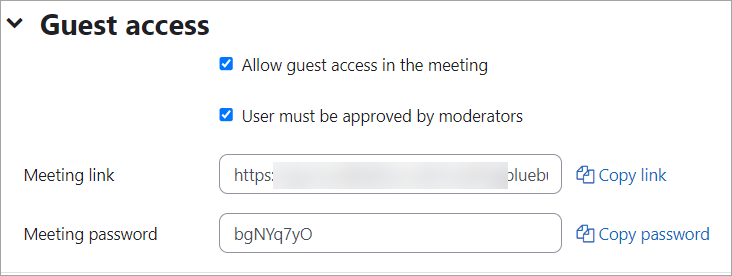
- В разделе "Расписание" вы можете установить время начала, а также время, после которого студенты не смогут войти в комнату.
Как это работает?
- После настройки элемент курса появляется со ссылкой для присоединения, когда время будет правильным. (До этого момента или если сначала требуется модератор, появляется сообщение о том, что конференция ещё не началась.)
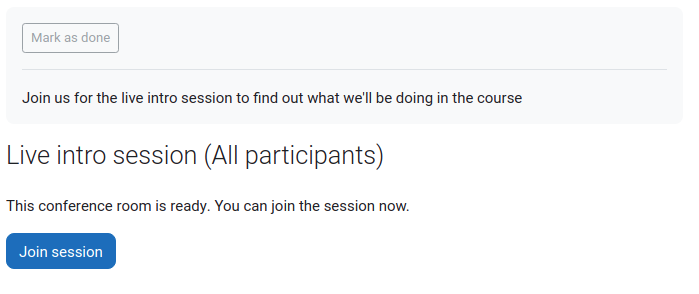
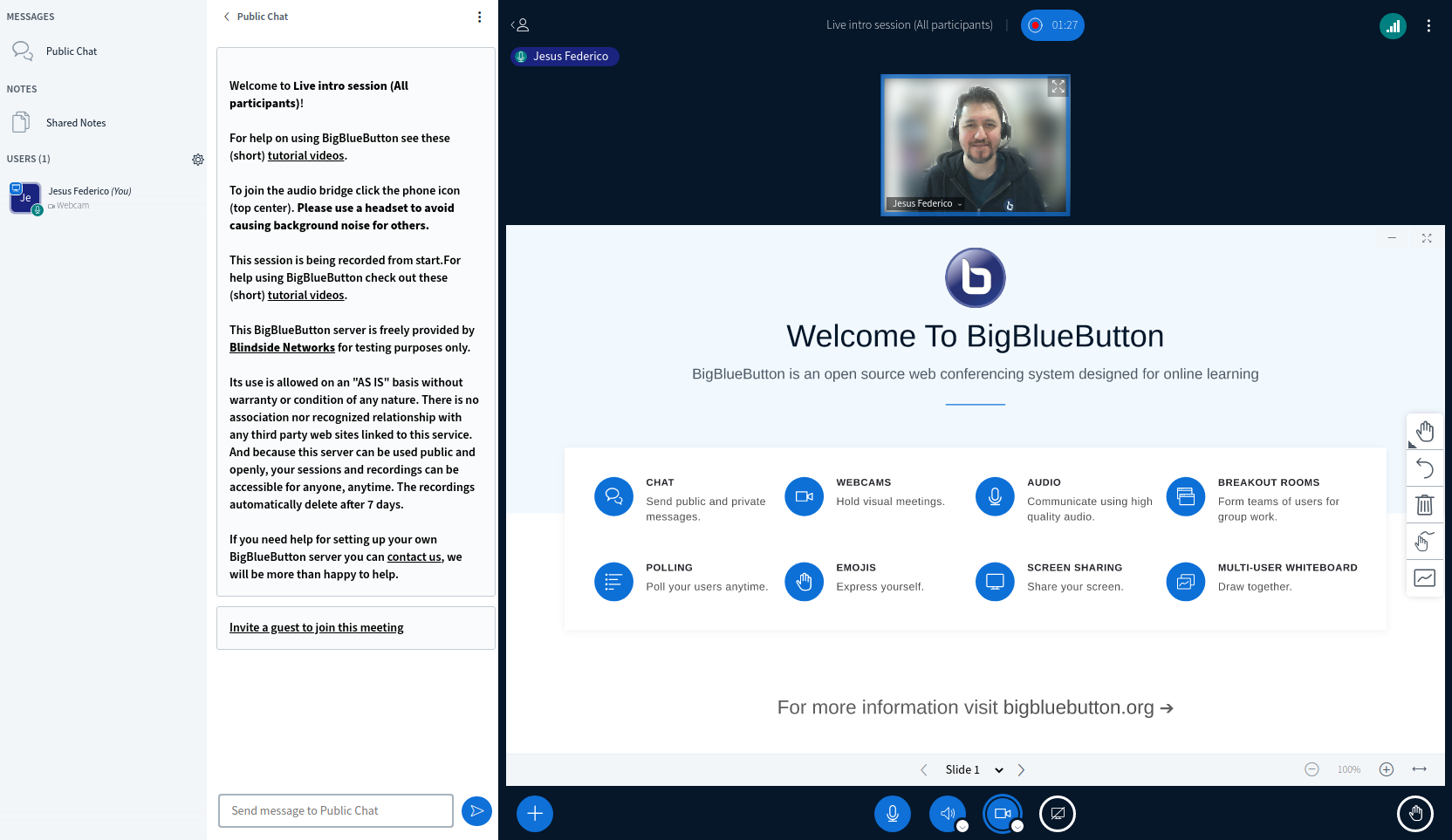
- При входе в комнату появится сообщение с вопросом, хотите ли вы использовать свой микрофон или просто слушать. Если вы выберете микрофон, вам нужно будет проверить свои настройки.
- Модератор может выбрать, разрешать ли участникам использовать веб-камеры и микрофоны или нет.
- В центральной области могут отображаться презентации, опросы, демонстрация экрана или интерактивная доска.
- Также есть опция чата с публичным и частным чатом.
Настройки администратора
Из раздела "Администрирование" → "Плагины" → "Видеоконференции BigBlueButton" администраторы могут установить параметры по умолчанию для сеансов и записей BBB в курсах.
-
Из раздела "Видеоконференции BigBlueButton" → "Расширенные возможности" администраторы могут контролировать, будут ли отображаться фотографии профилей участников в сеансах.
-
Из раздела "Видеоконференции BigBlueButton" → "Записи" администраторы могут указать, какие форматы записей (например, презентации) могут просматривать все, а какие (например, статистика) ограничены для тех, у кого есть соответствующие возможности mod/bigbluebuttonbn:viewallrecordingformats.
-
Из раздела "Видеоконференции BigBlueButton" → "Файл презентации" → "Показать файл презентации на странице элемента курса" администраторы могут решить, разрешать ли преподавателям давать студентам возможность видеть файл презентации перед вебинаром. Пользователи с возможностью Always see presentation file on activity page смогут видеть презентацию независимо от этого.