Как настроить чат в курсе
Элемент «Чат» позволяет участникам курса вести синхронное обсуждение в реальном времени. Инструкция предназначена для преподавателей.
⚠️ Примечание: инструмент «Чат» планируется к удалению из стандартной версии YooLearn (Moodle). Смотрите обсуждение устаревания.
Предварительные условия
- Наличие прав редактирования контента курса.
- Определено время чат-сессии и тема обсуждения.
Основные шаги
- В курсе с включённым редактированием нажмите Добавить элемент или ресурс → Чат.
- Укажите название и, при необходимости, описание.
- В разделе Чат-сессии укажите время следующей сессии. Чат доступен всегда (если не скрыт) — время нужно, чтобы собрать участников вместе.
- Решите, сохранять ли прошлые сессии и кто сможет их видеть.
- Настройте остальные параметры и сохраните чат.
💡 Совет: выберите тему до отправки сообщения — при смене темы во время чата нить разговора теряется.
Важно: чат — синхронный инструмент. Для асинхронных обсуждений используйте форум.
Как это работает
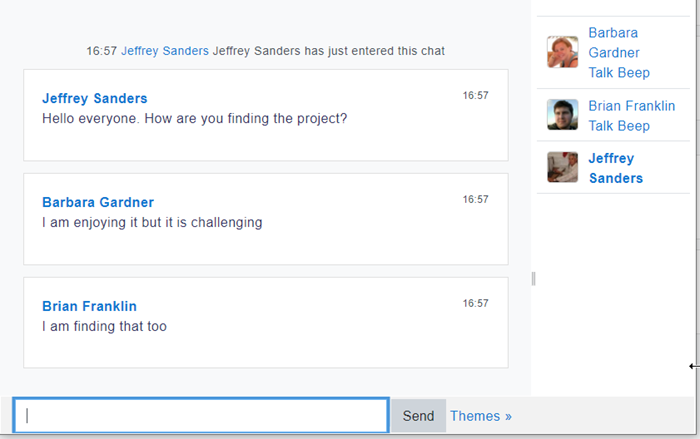
- Студенты нажимают ссылку Чат на странице курса и обмениваются сообщениями в реальном времени.
- Ссылка Сообщение добавляет @ к имени пользователя в ветке (это не личное сообщение — его видят все); Сигнал отправляет пользователю звуковое уведомление.
- Темы предлагают варианты отображения разговора; преподаватель видит чат так же, как студенты, и может настраивать его.
Частые вопросы
- Проблема: Студенты не приходят в чат в назначенное время. Решение: Напомните о сессии через объявление или уведомление; чат доступен в любое время — участники могут писать и вне сессии.
- Проблема: История чата пропала. Решение: Проверьте настройки сохранения сессий — включите сохранение прошлых сессий и укажите, кто может их видеть.
- Проблема: Сообщения потерялись при смене темы. Решение: Выбирайте тему до начала обсуждения и не меняйте её во время чата.