Использование страницы
На этой странице рассматриваются способы использования Ресурса "Страница" в вашем курсе YooLearn.
Когда использовать страницу, а не файл
Используйте страницу, если:
- Документ не требуется печатать.
- Его необходимо часто обновлять.
- Нет строгих требований к оформлению (по соображениям доступности, если это педагогически оправдано, следует избегать жёсткого контроля над внешним видом).
- Учащимся может понадобиться часто обращаться к нему (например, со смартфона) для справки: расписание, учебные группы, списки литературы и т. д.
Почему страница, а не файл?
- Открывается напрямую — не нужно скачивать и открывать в проприетарном ПО (например, MS Word).
- Легко доступен на мобильных устройствах, таких как смартфоны.
- Гораздо удобнее для редактирования преподавателем.
- Более доступен и легко настраивается для чтения (проще изменить размер текста, цвета и т. д. в браузере).
- Может содержать ссылки — например, на файлы, веб-страницы или записи в Глоссарии.
Вставка текста из другого документа
Будьте очень внимательны при вставке текста из документов, созданных в текстовых редакторах (например, MS Word), так как это может добавить лишний код на вашу "Страницу" и нарушить корректную работу курса. Если вы не хотите набирать текст вручную, воспользуйтесь следующими рекомендациями:
- Откройте документ с текстом, который нужно вставить на новую страницу, и скопируйте его.
- Вставьте текст в простой текстовый редактор (например, Блокнот), а затем скопируйте его оттуда на "Страницу" YooLearn. Вам потребуется заново отформатировать абзацы, но "Страница" будет очищена от проблемного кода. ИЛИ...
- На панели инструментов нажмите значок </> (как показано на скриншоте), вставьте текст, переключитесь обратно в обычный режим и при необходимости отформатируйте абзацы.

Перетаскивание текста на страницу
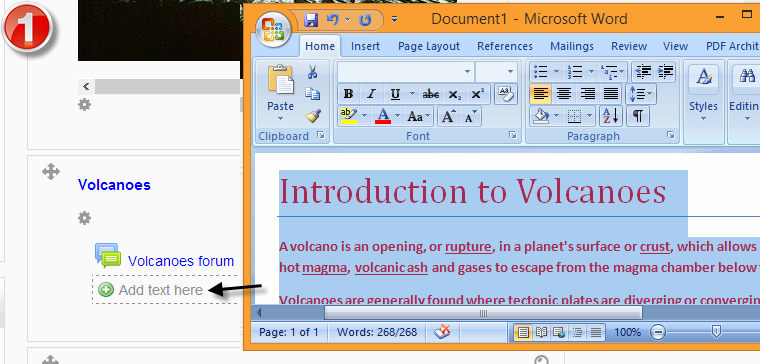
Вы можете выделить текст на веб-сайте или в документе (например, Word) и создать страницу путём перетаскивания.
Примечание: это не работает в IE, Safari 6 и ниже, а также ненадёжно в Firefox.
Чтобы включить функцию перетаскивания текста/ссылок: перейдите в "Администрирование" → "Разработка" → "Экспериментальные возможности" → "Экспериментальные настройки".
- Выделите текст, который хотите использовать (например, в документе Word). Если нужно вставить текст с веб-страницы, она должна быть открыта в новом окне, а не в новой вкладке.
- Включите режим редактирования и перетащите текст в нужный раздел.
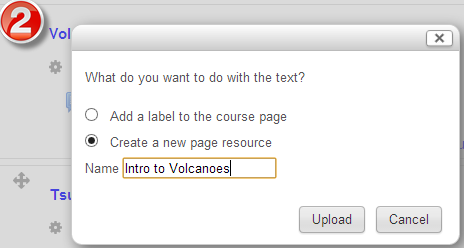
- В появившемся окне выберите 'Создать новый ресурс типа "Страница"'.
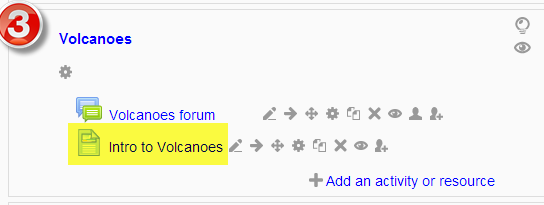
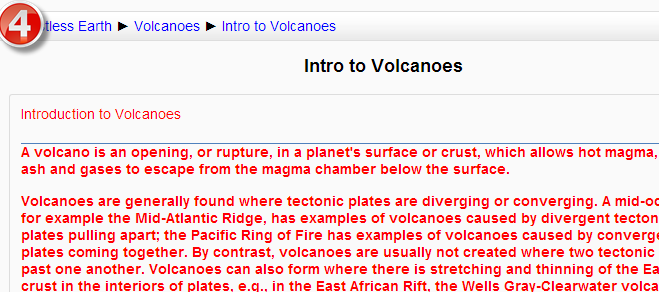
- Укажите название и нажмите "Загрузить".
| 
| 
| 
|