Импорт оценок
Импорт оценок
Оценки могут быть импортированы в формате CSV или XML файла, а также путём копирования из электронной таблицы.
Формат файла для импорта совпадает с соответствующим форматом экспорта.
Примечание 1: Импорт оценок эквивалентен оцениванию вручную в отчёте по оценкам. Таким образом, если оценки для определённого элемента курса YooLearn (Moodle), такого как задание, импортированы, их больше нельзя будет редактировать через страницу представления работы.
Примечание 2: Для импорта оценок выше 100% необходимо проверить настройки 'unlimitedgrades' и 'gradepointmax' в Платформа/Администрирование > Управление > Оценки > Общие настройки.
Примечание 3: Импорт обратной связи также перезапишет любые оценки, связанные с этой оценкой. Пожалуйста, включите как обратную связь, так и оценки для элемента курса при сопоставлении и импорте оценок через CSV. Если оба столбца не включены, то все оценки за этот элемент курса будут потеряны.

Для импорта оценок в журнал оценок:
- Выберите формат импорта — CSV или XML файл, или скопируйте из электронной таблицы (см. ниже), затем экспортируйте некоторые оценки в соответствующем формате экспорта.
- Отредактируйте файл экспорта по мере необходимости и сохраните его.
- Совет: если вы открыли экспортированный файл в Excel, не добавляйте столбцы, потому что YooLearn (Moodle) отклонит импорт, если появятся новые столбцы, которых не было в экспортированном файле. Если вам нужно добавить столбцы, сделайте это в YooLearn (Moodle) ПЕРЕД экспортом журнала оценок.
- Выберите выбранный вами формат импорта из выпадающего меню журнала оценок.
- Найдите и загрузите ранее сохранённый файл.
- Установите параметры по мере необходимости.
- Нажмите кнопку "Загрузить шкалы".
- Только для импорта CSV: предварительно просмотрите импорт оценок и выберите сопоставление столбцов, затем нажмите кнопку "Загрузить шкалы", чтобы завершить импорт оценок.
- Совет: по умолчанию "Сопоставить с" установлено как "Имя автора", а "Сопоставить как" — "Идентификатор пользователя". Измените оба выпадающих списка на: "Адрес электронной почты" на "Email пользователя" или "Идентификатор (ID)" на "ID пользователя" (при условии, что у ваших пользователей заполнены поля идентификатора в профилях).
- Совет: в отличие от большинства почтовых программ, адреса электронной почты чувствительны к регистру в файлах импорта оценок. (Это должно быть исправлено в соответствии с MDL-29315.)
Для импорта оценок вам нужны два разрешения: (1) общее разрешение на импорт оценок и (2) разрешение на импорт оценок в определённом формате. Например, для импорта оценок CSV вам нужно moodle/grade:import ("Импорт оценок") = Разрешить и gradeimport/csv:view ("Импорт оценок из CSV") = Разрешить
Импорт CSV
Импорт CSV более гибкий, чем импорт XML, так как вы можете выбрать сопоставление столбцов.
Сопоставление оценок
После выбора CSV файла для импорта вам будет предложено сопоставить поля пользователей и элементы оценивания с новыми заголовками столбцов, чтобы убедиться в наличии соответствия. Более чем один элемент может быть сопоставлен с одним элементом оценивания в вашем курсе назначения, поэтому будьте внимательны при сопоставлении, чтобы убедиться, что данные об оценках импортированы правильно, любые столкновения (например, если два или более полей сопоставлены с одинаковыми, но дублирующимися данными) вызовут ошибку. Данные об оценках пользователей, которые ещё не записаны на курс назначения, будут отмечены (и после записи их данные об оценках будут отображаться).
Кодирование
Если вы не уверены в кодировке вашего CSV файла, попробуйте выбрать второй вариант в выпадающем меню кодировки. Если вы использовали Excel для создания CSV файла, вероятно, второй вариант кодировки WINDOWS-xxx является правильным. Предварительный просмотр импорта оценок сообщит вам, правильно ли вы угадали кодировку.
Многословные шкалы
Шкалы могут быть указаны либо как необработанный идентификатор — например, 0, 1, 2, 3 и т.д., либо как строка, например, "хорошо", "плохо", "не очень плохо". Последний формат называется "многословным".
Принудительный импорт
Это предотвращает переопределение оценок во время импорта оценок в сценарии, когда более одного преподавателя экспортирует оценки курса, а затем повторно импортирует их. Если второй преподаватель экспортирует оценки и попытается их импортировать, будет отображено следующее сообщение об ошибке и процедура импорта оценок будет прервана:
(''Имя студента'') оценки не были импортированы, потому что оценки в файле импорта старше, чем в отчёте по оценкам. Чтобы продолжить импорт оценок в любом случае, используйте опцию принудительного импорта.
Невозможно будет импортировать файл, который был экспортирован более года назад, или файл с датами в будущем. Однако в случаях, когда преподавателю необходимо импортировать оценки независимо от этого, он должен использовать опцию Принудительный импорт. Это позволит импортировать оценки независимо от дат.
Вставка из электронной таблицы
Оценки можно вставить напрямую из электронной таблицы, такой как Excel или Libre Office:
-
Убедитесь, что у вас есть правильные названия столбцов для ваших оценок (например, название задания или ручная оценка). Может быть полезно загрузить и отредактировать соответствующую информацию об учениках и оценках, используя функцию Экспорт оценок.
-
Для учеников вам понадобится либо их имя пользователя, их ID, либо их адрес электронной почты. Добавьте необходимые оценки и скопируйте соответствующий раздел:
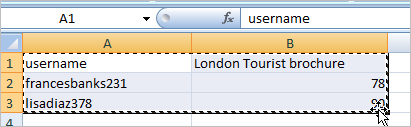
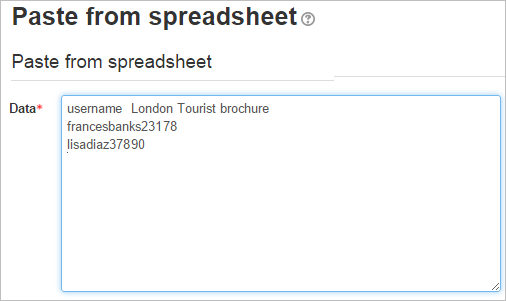
- В вашем курсе перейдите в Управление оценками > Импорт > Вставить из электронной таблицы и вставьте:
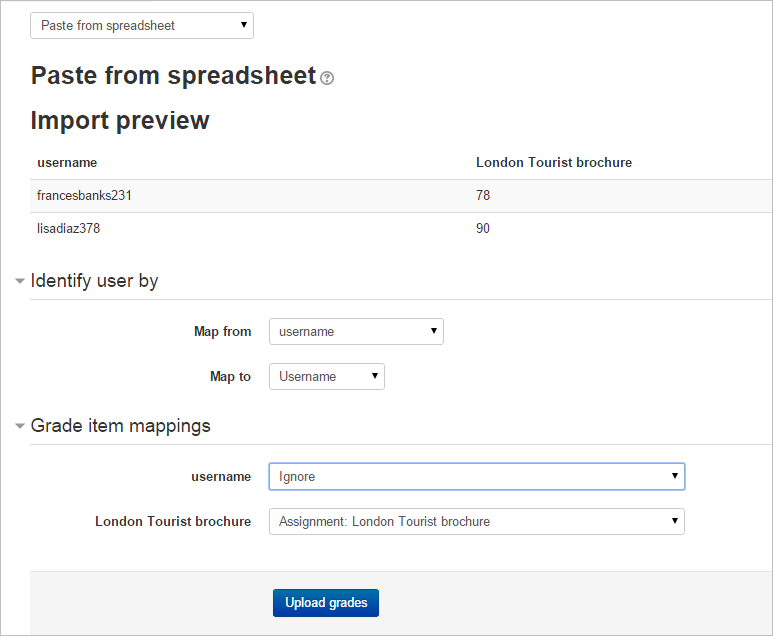
- В предварительном просмотре убедитесь, что вы сопоставили идентификатор, который использовали для учеников — так, если вы использовали "имя пользователя", убедитесь, что он сопоставлен с "именем пользователя". Сделайте то же самое для своих оценённых элементов курса:
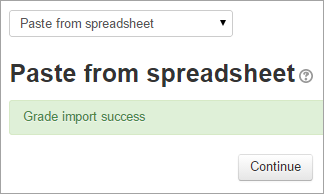
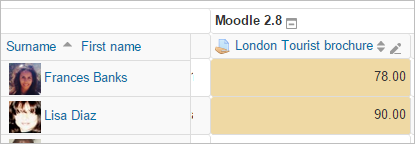
- Если всё было правильно сопоставлено (см. сопоставление оценок выше), вы получите сообщение об успешном выполнении, и оценки будут добавлены, отображаясь другим цветом, чтобы показать, что они были импортированы напрямую в журнал оценок:
| 
|
Вставка из электронной таблицы требует аналогичных разрешений, как и импорт файла CSV: (1) общее разрешение на импорт оценок и (2) разрешение на импорт оценок в определённом формате, т.е. moodle/grade:import ("Импорт оценок") = Разрешить и gradeimport/direct:view ("Импорт оценок из электронной таблицы") = Разрешить
Импорт XML
Перед импортом XML файла необходимо убедиться, что все ученики, для которых вы хотите изменить оценки, заполнили поле идентификатора. Оно находится в разделе "Дополнительно" на странице редактирования профиля пользователя. Вам также необходимо установить идентификатор элемента курса. Вы можете найти его в разделе "Общие настройки модуля" при редактировании элемента курса.
Формат XML должен быть следующим:
<results>
    <result>
        <assignment>activityidnumber</assignment>
        <student>studentidnumber</student>
        <score>53.00</score>
    </result>
    <result>
        <assignment>differentactivityidnumber</assignment>
        <student>studentidnumber</student>
        <score>73.00</score>
    </result>
</results>
Для рабочего примера попробуйте экспортировать журнал оценок в формате XML и просмотрите формат.
URL удалённого файла
Поле URL удалённого файла предназначено для получения данных с удалённого сервера, такого как система информации об учениках.
Возможности импорта оценок
- Импорт оценок из CSV
- [Импорт оценок из электронной таблицы](Capabilities/gradeimport/direct:view "wikil