Как организовать семинар с взаимным оцениванием
Семинар — мощный элемент курса для взаимного оценивания: студенты добавляют свои работы, которые распределяются между сверстниками для оценки по шкале или критериям преподавателя. Инструкция предназначена для преподавателей.
Предварительные условия
- Наличие прав редактирования контента курса.
- Продуманное задание и критерии оценивания работ.
Основные шаги
- В курсе с включённым редактированием нажмите Добавить элемент или ресурс → Семинар.
- Укажите название и, при необходимости, описание.
- Раскройте остальные разделы и настройте:
- Параметры оценивания — студенты получают две оценки: за свою работу и за качество взаимных оценок (см. Стратегии оценивания);
- Параметры ответа — задание, которое должны выполнить студенты;
- Параметры оценки — инструкция, как оценивать работы сверстников;
- Обратная связь — разрешить текстовые комментарии при проверке;
- Примеры работ — дать студентам примеры для тренировки перед оцениванием;
- Доступность — автоматический переход между фазами после окончания срока.
- Нажмите Сохранить и показать.
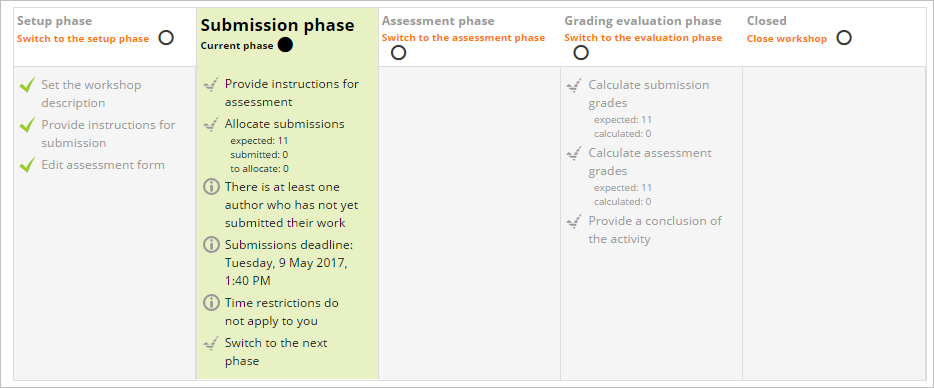
- Пройдите фазы семинара (см. ниже): настройка → представление работ → оценивание → оценивание оценок → закрытие.
💡 Совет: включите примеры работ, чтобы студенты потренировались оценивать до реальной проверки — это заметно повышает качество взаимных оценок.
Важно: семинар работает по фазам — студенты не смогут отправлять работы, пока семинар находится в фазе настройки.
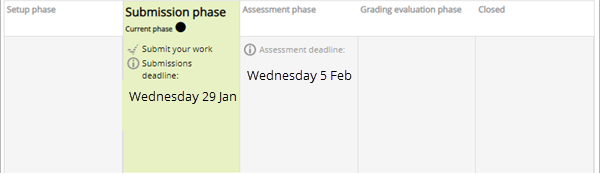
Фазы семинара
- Фаза настройки — отредактируйте форму оценки (критерии) и нажмите Сохранить и закрыть; затем переключитесь на фазу представления работ.
- Фаза представления работ — студенты отправляют свои работы до указанного срока. Нажмите Распределить работы: выберите ручное или случайное распределение и решите, могут ли студенты оценивать работы, если сами ничего не отправили.
- Фаза оценивания — студенты оценивают работы сверстников по критериям; преподаватель отслеживает прогресс под экраном фаз.
- Фаза оценивания оценок — YooLearn вычисляет итоговые оценки за работу и за оценку. Можно пересчитать оценки, изменить их и опубликовать выбранные работы для остальных.
- Закрытие — студенты видят свои две оценки, опубликованные работы и заключение.
Частые вопросы
- Проблема: Студенты не могут отправить работы. Решение: Проверьте фазу семинара — он должен быть в фазе представления работ, а не настройки.
- Проблема: Работы не распределены для оценивания. Решение: В фазе представления работ нажмите Распределить работы и выберите способ распределения.
- Проблема: Итоговые оценки не совпадают с ожиданиями. Решение: В фазе оценивания оценок пересчитайте оценки или измените их вручную; при необходимости скорректируйте строгость сравнения.
Смотрите также
Ссылка на видео: Обзор элемента курса «Семинар».
Оригинал: https://docs.moodle.org/502/en/Workshop