Как создать опрос обратной связи
Элемент «Обратная связь» позволяет проводить опросы со своими вопросами: оценка курса, преподавателя, сбор мнений. В отличие от «Опроса» здесь можно писать собственные вопросы, а в отличие от «Теста» — задавать вопросы без оценки. Инструкция предназначена для преподавателей.
Предварительные условия
- Наличие прав редактирования контента курса.
- Подготовленный список вопросов.
Основные шаги
- В курсе с включённым редактированием нажмите Добавить элемент или ресурс → Обратная связь.
- Укажите название и, при необходимости, описание.
- Раскройте остальные разделы и настройте параметры: вопросы, что показывать после ответа, доступность.
- Нажмите Сохранить и показать.
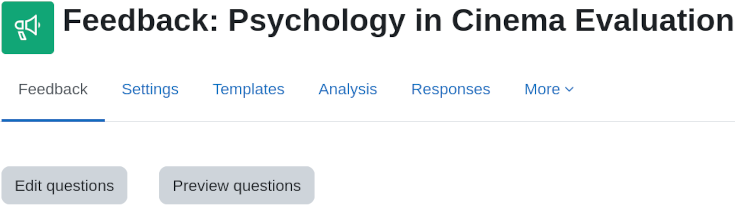
- На вкладке Редактировать вопросы через выпадающее меню Добавить вопрос создайте нужные вопросы (множественный выбор, текст, шкала и т. д.).
💡 Совет: используйте анонимные ответы для оценки курса и преподавателя — так студенты отвечают честнее.
Важно: «Обратная связь» не оценивается — это инструмент сбора мнений, а не проверки знаний.
Как это работает
- Студенты открывают элемент и нажимают Ответить на вопросы, затем видят подтверждение после отправки (зависит от настроек).
- Преподаватель видит вкладки Анализ (сводный отчёт с графиками по вопросам с выбором ответа) и Свои ответы (индивидуальные ответы). Результаты можно экспортировать в электронные таблицы.

Частые вопросы
- Проблема: Студенты не видят опрос. Решение: Проверьте доступность элемента (даты открытия/закрытия) и видимость.
- Проблема: Нужно изменить вопросы после запуска. Решение: Откройте вкладку Редактировать вопросы — изменения применятся к новым ответам.
- Проблема: Где скачать результаты? Решение: На вкладке Анализ используйте экспорт в таблицу (CSV/Excel).
Смотрите также
- Настройки обратной связи
- Создание обратной связи
- Использование обратной связи
- Часто задаваемые вопросы об обратной связи
Ссылка на видео: Обзор элемента курса «Обратная связь».