Как создать опрос с выбором ответа
Элемент «Опрос» позволяет задать вопрос с вариантами ответа: студенты выбирают один или несколько вариантов, голосуют за направление курса или оценивают прогресс. Инструкция предназначена для преподавателей.
Предварительные условия
- Наличие прав редактирования контента курса.
- Сформулированный вопрос и варианты ответов.
Основные шаги
- В курсе с включённым редактированием нажмите Добавить элемент или ресурс → Опрос.
- Укажите название и, при необходимости, описание.
- В разделе Варианты добавьте варианты ответов. Если разрешить обновлять выбор — студенты смогут передумать; при ограничении количества ответов укажите лимит для каждого варианта, иначе все варианты будут отображаться как заполненные.
- В разделе Результаты решите, как показывать результаты (см. ниже).
- Раскройте остальные настройки, при необходимости настройте даты доступности и сохраните элемент.
💡 Совет: используйте опрос для быстрых решений группы («какую тему разобрать на следующем занятии?») — это занимает минуту и вовлекает студентов.
Важно: при включённом ограничении ответов обязательно укажите лимит для каждого варианта — иначе все варианты будут считаться заполненными.
Как это работает
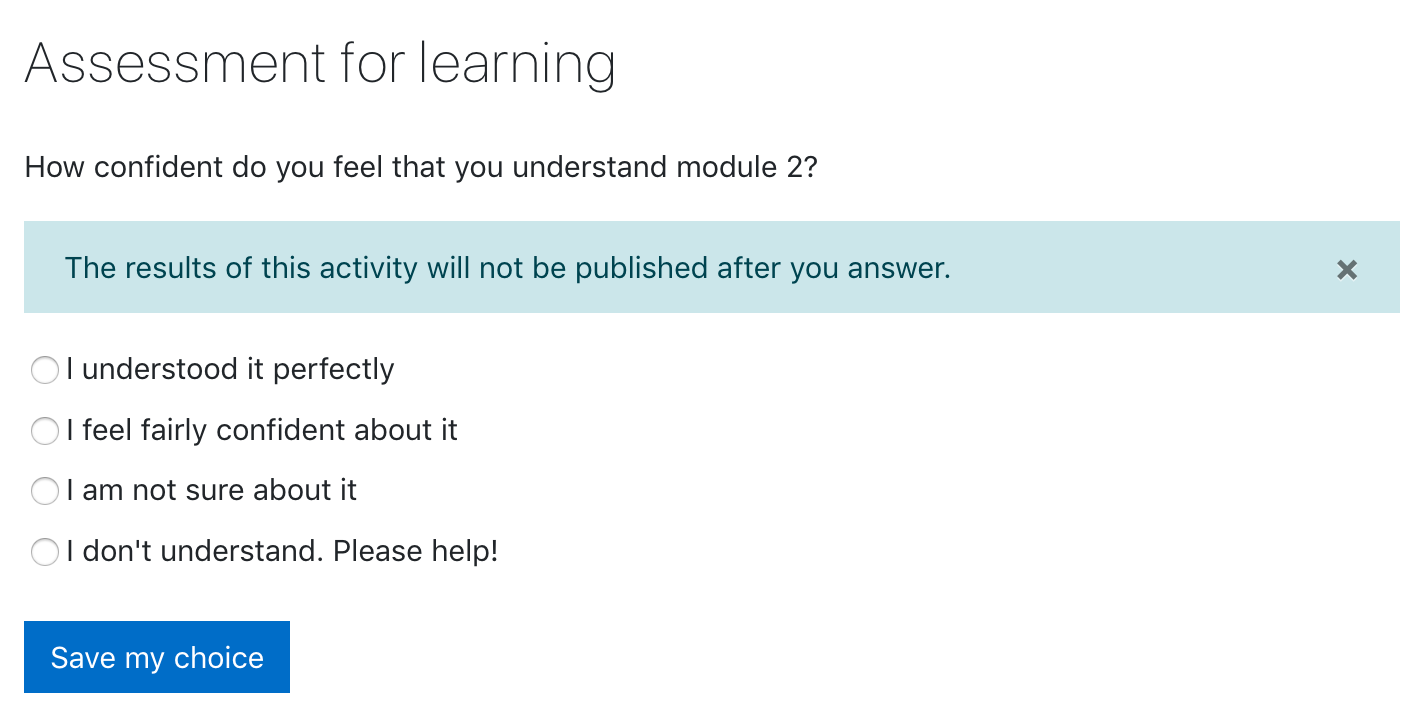
- Студенты нажимают на значок опроса и делают выбор (один или несколько — по настройкам). Результаты показываются в зависимости от настроек преподавателя.
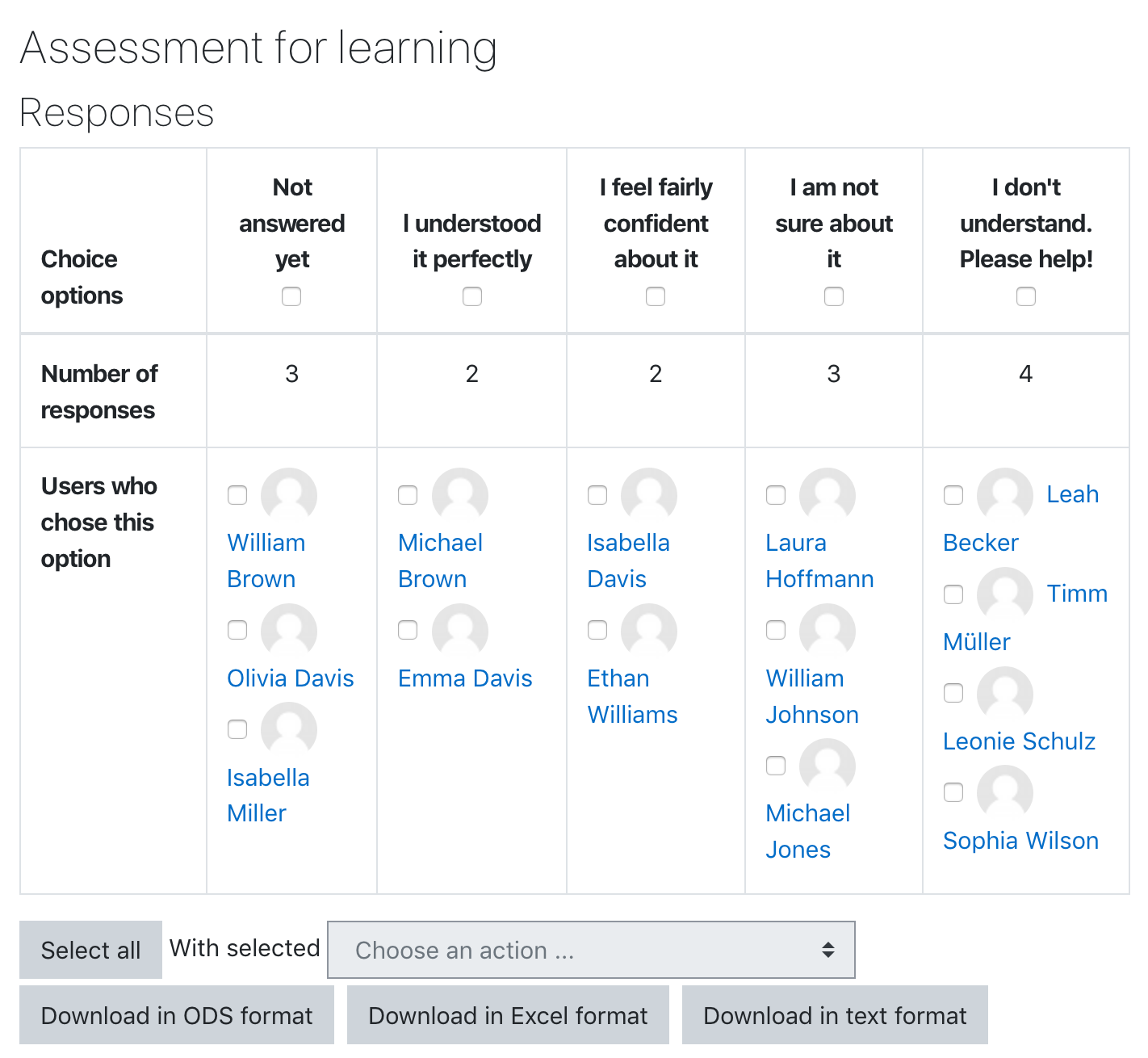
- Преподаватель всегда видит результаты и может выбрать: показывать ли студентам выборы друг друга, имена или только процент голосов. Ответы можно скачать в разных форматах.
- Результаты могут быть опубликованы сразу после выбора или после закрытия опроса.
- При необходимости преподаватель может сделать выбор от имени студента (например, если студент отсутствовал).
Частые вопросы
- Проблема: Все варианты отображаются как заполненные. Решение: При ограничении ответов укажите лимит для каждого варианта в настройках.
- Проблема: Студенты не могут изменить свой выбор. Решение: Включите обновление выбора в настройках опроса.
- Проблема: Студенты видят результаты раньше времени. Решение: Настройте публикацию результатов «после закрытия» или скройте их до нужного момента.
Смотрите также
- Настройки элемента «Опрос»
- Использование элемента «Опрос»
- Часто задаваемые вопросы об элементе «Опрос»
- Как создать опрос обратной связи
Ссылка на видео: Обзор элемента курса «Опрос».