Настройки задания
На этой странице подробно рассматриваются настройки элемента курса "Задание" после его добавления, а также описываются соответствующие параметры в разделе "Администрирование".
Обратите внимание, что для редактирования существующего задания необходимо нажать на ссылку "Редактировать" справа от него и выбрать требуемое действие, например, "Изменить настройки".
Общие настройки
- В поле "Описание" укажите общие пояснения к заданию. Установите флажок, если необходимо, чтобы это описание отображалось на странице курса.
- В разделе "Дополнительные файлы" можно добавить файлы, которые могут помочь учащимся при выполнении задания, например, образцы решений или шаблоны ответов.
- В поле "Инструкции к заданию" подробно объясните, что должны сделать учащиеся. Этот текст отображается при редактировании и отправке задания.
Доступность
- Разрешить отправку заданий с
- Это запрещает студентам отправлять задания до указанной даты, но не скрывает само задание, а также любые приложенные инструкции или материалы.
- Срок сдачи
- Отправка заданий после этой даты всё ещё разрешена, но они будут помечены как просроченные. Чтобы отключить эту функцию, снимите флажок. Задания без срока сдачи будут отображаться в обзоре с пометкой "Нет срока сдачи".
- Крайний срок
- После этой даты кнопка отправки будет скрыта, и студенты не смогут отправить задание.
- Напомнить мне оценить до
- Для отображения задания в блоке "Хронология" преподавателя и в "Календаре" здесь необходимо указать дату. Оно появится, когда хотя бы один студент отправит свою работу.
- Ограничение по времени
- Задание может иметь ограничение по времени, аналогично элементу "Тест". Однако ограничение по времени не блокирует отправку задания после его истечения. Студенты всё равно могут отправить задание, но оно будет помечено как отправленное с превышением лимита времени. Функция ограничения по времени должна быть включена администратором в разделе: "Администрирование" → "Плагины" → "Задание" → "Параметры задания" → "Разрешить ограничение времени на задания".
Типы отправляемых работ
Здесь вы можете определить, каким образом учащиеся должны предоставлять вам свои работы.
Примечание: Если функция "Комментарии к отправке" включена в разделе "Администрирование" → "Плагины" → "Модули элементов курса" → "Задание" → "Модули отправки ответа", учащиеся смогут добавлять заметку для преподавателя при сдаче работы. Если включена функция "Анонимные отправки", комментарии учащихся в журнале оценок будут отображаться как от "Участника 01" и т.д., чтобы избежать раскрытия их личности.
Текст онлайн
Учащиеся вводят свои ответы непосредственно в YooLearn с помощью текстового редактора, который автоматически сохраняет текст через регулярные промежутки времени.
Для задания типа "Текст онлайн" можно установить ограничение по количеству слов. Учащиеся получат предупреждение при попытке превысить лимит. Числа считаются за слова, а сокращения, такие как "I'm" или "they're", считаются как одно слово.
Отправка файлов
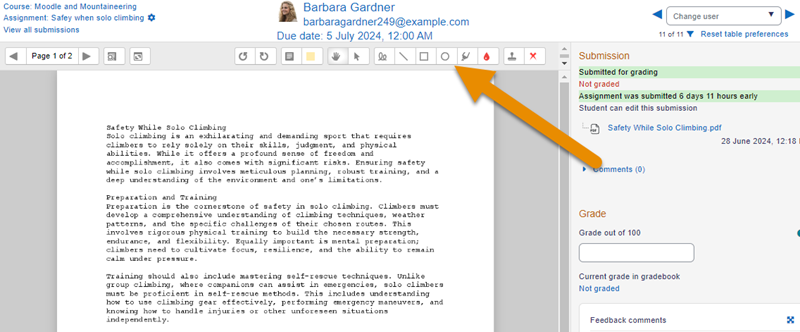
Учащиеся могут загрузить один или несколько файлов любого типа, которые преподаватель может открыть. Преподаватель может добавлять аннотации к загруженным файлам PDF, docx и odt прямо в браузере; после сохранения аннотированный файл становится доступным учащемуся. (Если у вас не получается аннотировать загруженные файлы, уточните у администратора, включены ли Ghostscript и конвертер документов.)
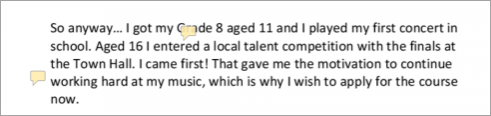
Комментарии могут быть свернуты для удобства чтения исходного текста:
Максимальный размер отправляемого файла
Максимальный размер загружаемого файла относится к каждому отдельному файлу, который загружает студент. Он не может превышать лимит, установленный в настройках курса.
Разрешенные типы файлов
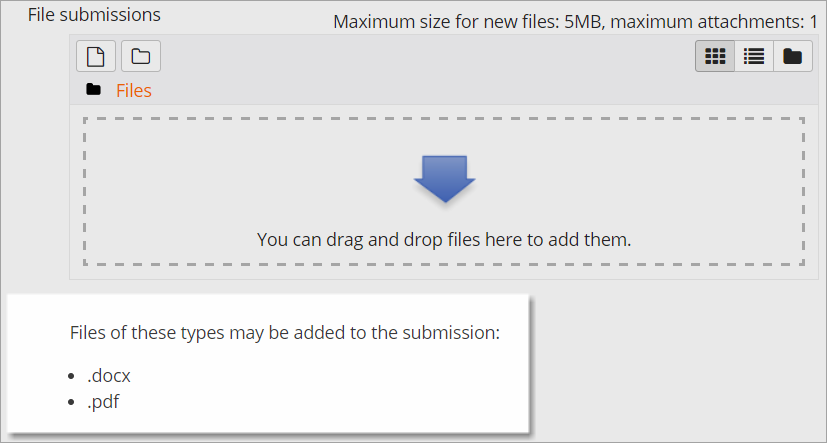
Преподаватель может указать типы файлов, которые студенты могут загружать для задания. Селектор выбора типов файлов появляется при нажатии кнопки "Выбрать" и предлагает на выбор различные типы файлов. (Подробнее см. в видео Выбор типа файла). Если оставить поле пустым, будут разрешены все типы файлов.
Если типы файлов были ограничены, то при попытке отправить задание студенты увидят сообщение с информацией о том, какие файлы принимаются:
Типы обратной связи
Комментарии в качестве обратной связи
Если эта опция включена, проверяющие могут оставлять комментарии к каждой работе (они отображаются на экране оценивания задания). Также можно оставлять аудио- и видеокомментарии с помощью значка в текстовом редакторе.
Аннотирование PDF
Данный пункт появляется, если эта настройка включена администратором в разделе "Управление модулями отзыва плагина "Задание""» в панели "Администрирование", и позволяет преподавателю делать пометки с использованием комментариев, штампов и других инструментов.
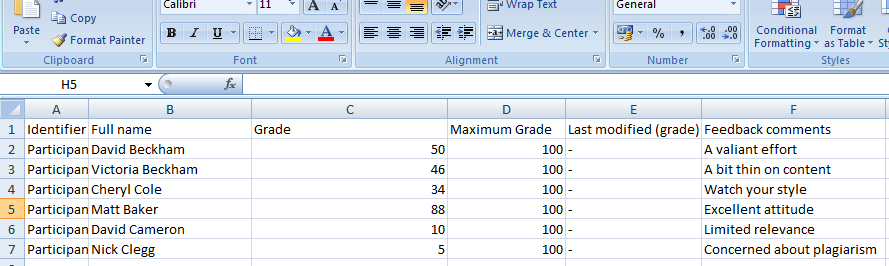
Оценочный лист для офлайн-оценивания
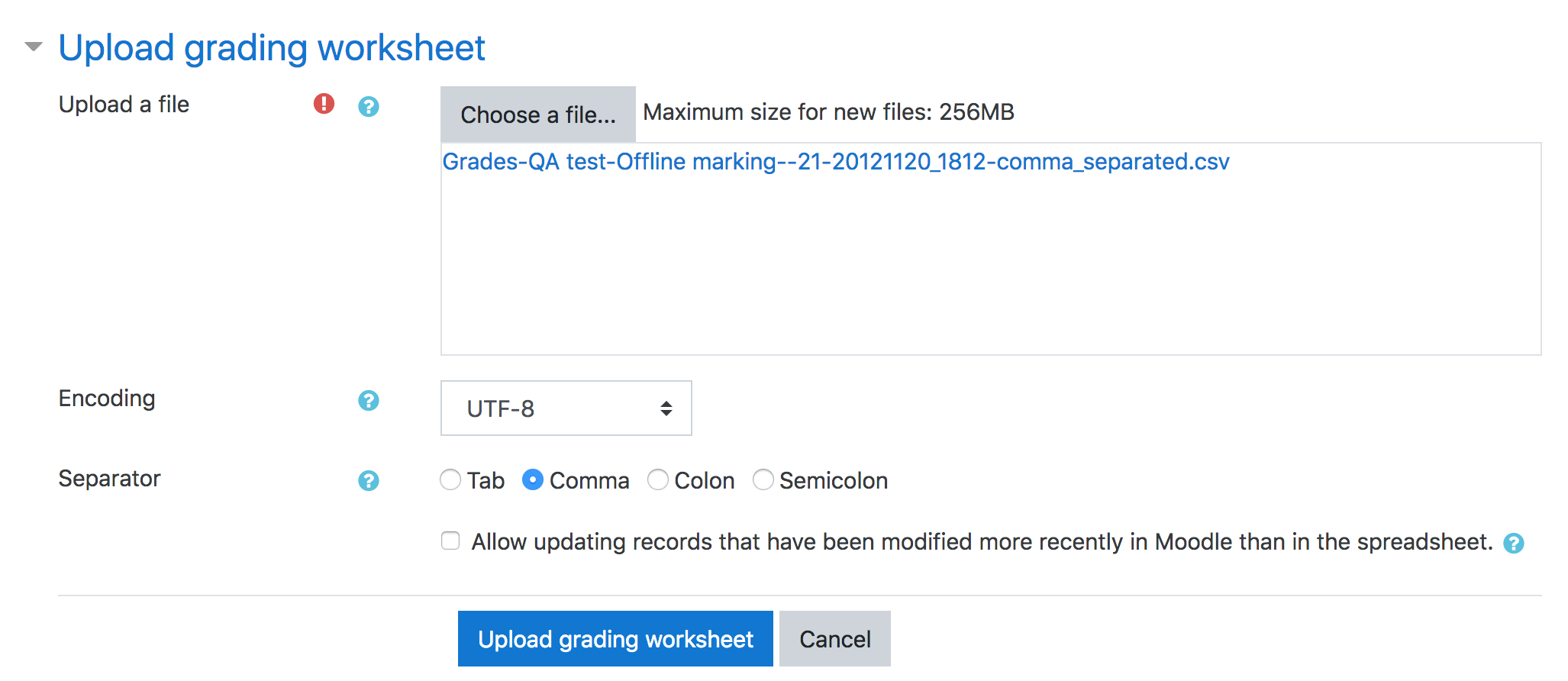
Этот инструмент полезен, если необходимо загрузить список для оценивания и отредактировать его в такой программе, как MS Excel.
|
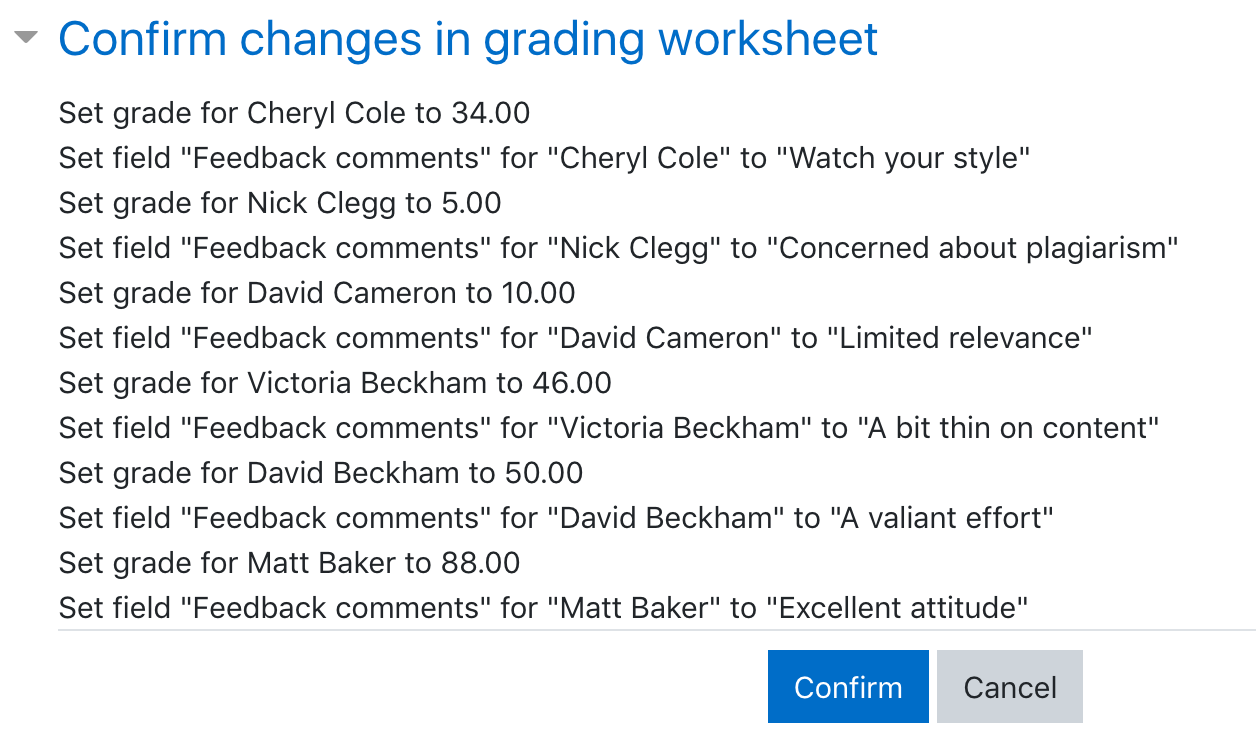
После завершения офлайн-оценивания преподаватель может загрузить электронную таблицу, подтвердить внесённые изменения — после чего оценки и комментарии будут перенесены в журнал оценок YooLearn:
| 
|
Файлы обратной связи
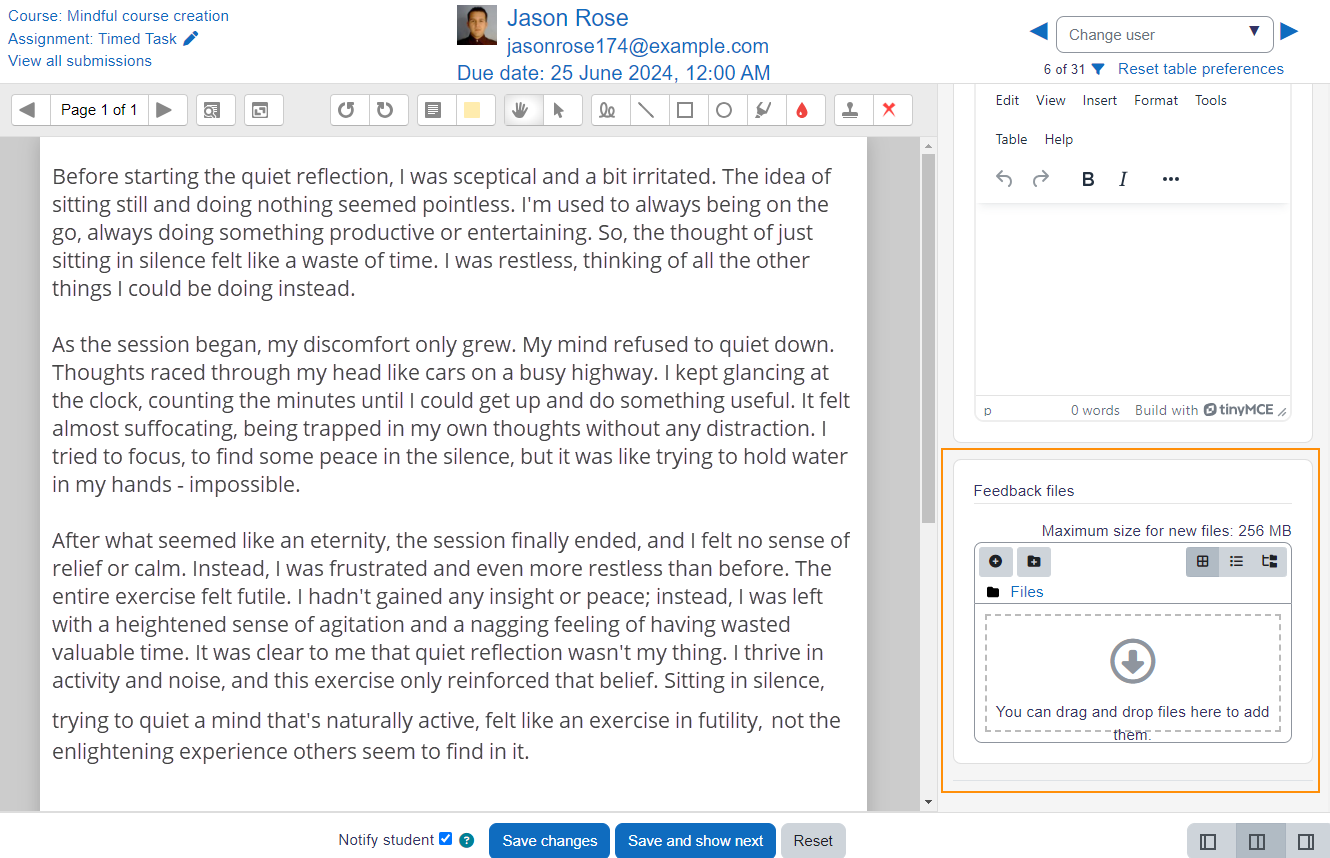
Данная функция позволяет проверяющим загружать файлы с обратной связью при выставлении оценки. Эти файлы могут быть уже проверенными работами студентов с пометками, документами с комментариями, заполненными оценочными листами или аудиоотзывами.
Она активирует столбец "Файлы отзыва" в интерфейсе оценивания задания, который открывается по ссылке "Представления" в навигации задания.
Чтобы загрузить файлы обратной связи, нажмите кнопку "Оценить" в правом верхнем углу, а затем загрузите файлы с помощью перетаскивания или через Файловый менеджер. Также можно нажать на три точки рядом с конкретным студентом в интерфейсе оценивания, выбрать "Оценить" и загрузить файлы аналогичным образом.
|
Также возможна загрузка нескольких файлов с обратной связью:
- Загрузите задания студентов с помощью ссылки "Скачать все представления".
- Разархивируйте папку для работы в автономном режиме и добавьте свои комментарии к работам студентов. Сохраните исходные названия файлов.
- Выберите работы студентов и запакуйте их в новую zip-папку.
- Важно: Не следует просто редактировать файлы в исходной папке и повторно архивировать её — это не сработает. Имя новой папки не имеет значения, если файлы с обратной связью сохранили свои прежние имена.
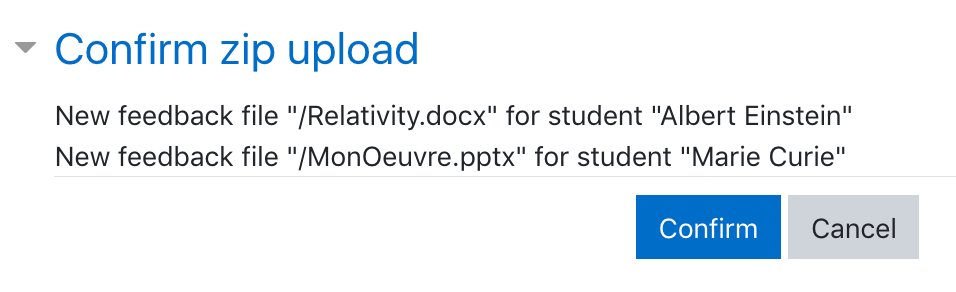
- Загрузите эту новую zip-папку.
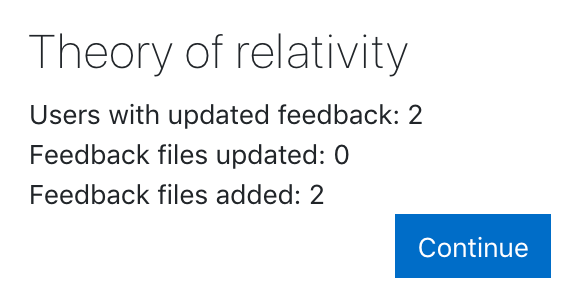
- Вам будет показан экран подтверждения с отображением ваших файлов с обратной связью. (При архивации файлов на Mac убедитесь, что вы удалили папку
__MACOSX).
| 
|
Комментирование в тексте
Это удобно позволяет оставлять комментарии непосредственно к работе, представленной в формате "онлайн-текст".
Оригинал: https://docs.moodle.org/502/en/Assignment_settings