Как создать задание для студентов
Элемент «Задание» позволяет студентам отправлять работы на оценку: текст, набранный прямо в системе, или загруженные файлы. Оценка может выставляться по шкале, критериям или с подробным отзывом. Инструкция предназначена для преподавателей.
Предварительные условия
- Наличие прав редактирования контента курса.
- Включённый режим редактирования в курсе.
- Для групповых заданий — созданные группы.
Основные шаги
- В курсе с включённым режимом редактирования нажмите Добавить элемент или ресурс и выберите Задание.
- Укажите название и в описании поясните, что должны предоставить студенты. При необходимости загрузите вспомогательный документ в разделе Дополнительные файлы.
- Раскройте другие настройки и выберите:
- сроки доступности задания (дата сдачи, запрет на поздние отправки);
- способ отправки работ (текст, файлы, оба варианта);
- метод предоставления обратной связи (комментарий, файл с отзывом, комментирование в тексте).
- При необходимости настройте параметры отправки: подтверждение самостоятельности выполнения, запрет на изменение файлов после отправки.
- Для групповой отправки настройте параметры групповой отправки (предварительно убедитесь, что в курсе созданы группы).
- Чтобы оценивать по критериям, измените Метод оценивания на «Критерии»; после сохранения создайте или выберите критерии через ссылку Расширенное оценивание в блоке Управление заданием.
- Нажмите Сохранить и вернуться к курсу.
💡 Совет: используйте комментирование в тексте, чтобы добавлять аннотации прямо в работу студента — так отзыв получается нагляднее.
Важно: если какой-то параметр недоступен, обратитесь к администратору — возможно, заданы ограничения в настройках заданий по умолчанию.
Как это работает
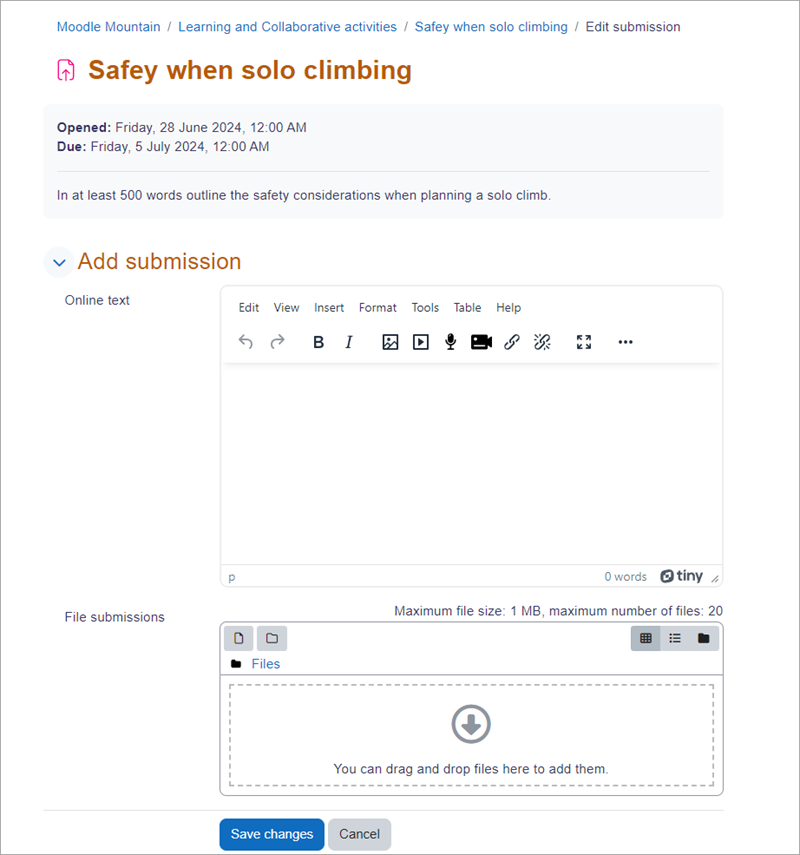
- Студенты переходят по ссылке задания и нажимают Добавить ответ на задание: вводят текст в текстовое поле или загружают файл. В зависимости от настроек они могут редактировать работу до отправки или сдать её окончательно кнопкой Отправить.
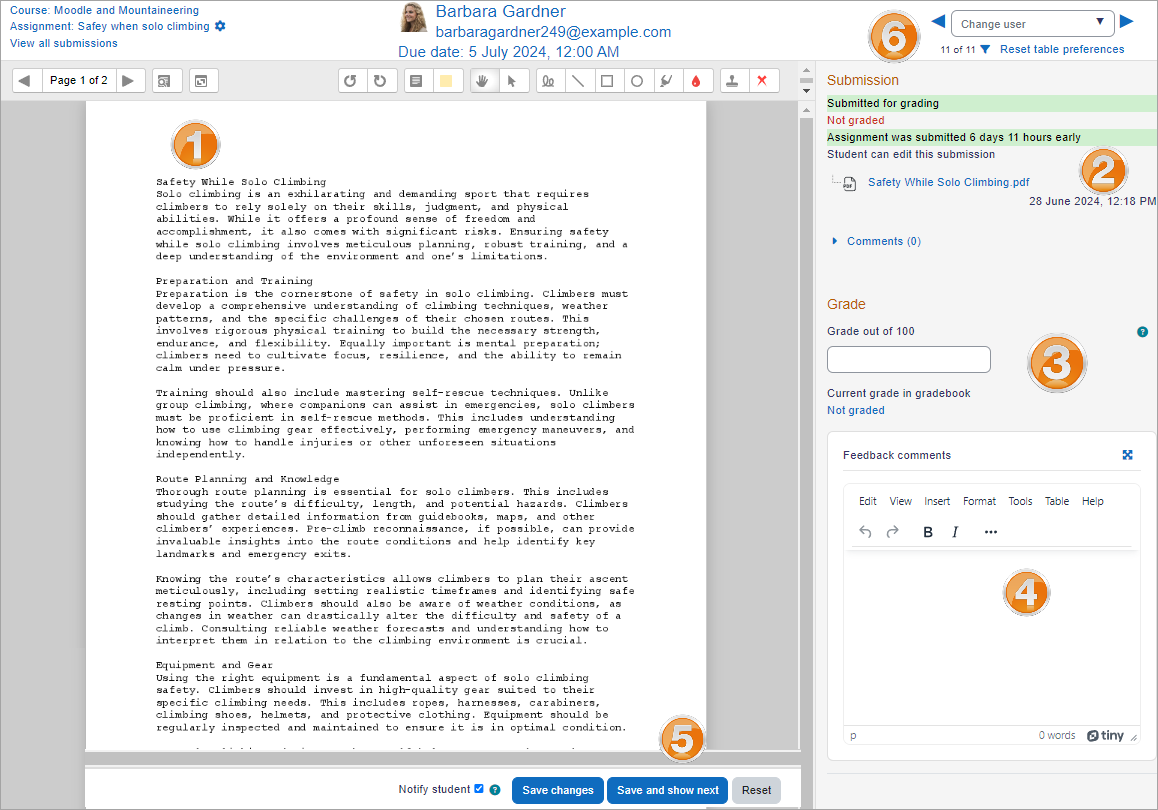
- Преподаватель открывает задание и выбирает пункт Оценки: можно аннотировать работу, скачать её, выставить оценку и оставить персональный комментарий.
Частые вопросы
- Проблема: Студент не видит кнопку «Отправить». Решение: Проверьте, что задание не скрыто, сроки доступности не истекли и в настройках отправки не требуется подтверждение, которое блокирует отправку.
- Проблема: Не получается комментировать работы студентов напрямую. Решение: Проверьте метод обратной связи в настройках задания — «Комментирование в тексте» должно быть включено.
- Проблема: Нужно выдать продление отдельному студенту. Решение: В настройках задания укажите индивидуальное продление для студента или группы (доступно в параметрах доступности).
- Проблема: Как найти неоценённые работы? Решение: На странице Оценки используйте фильтр «Требуют оценки», чтобы видеть только неотправленные или неоценённые работы.
Смотрите также
- Настройки задания
- Использование задания
- Часто задаваемые вопросы по заданиям
- Как создать тест в курсе
Ссылка на видео: Задание.