Как создать папку с файлами
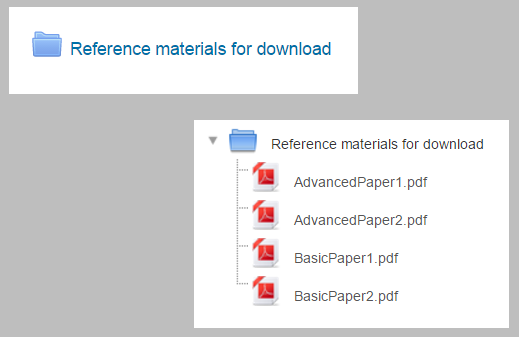
Ресурс «Папка» отображает несколько файлов курса вместе: материалы можно загрузить по одному или одним заархивированным пакетом, который распакуется автоматически. Инструкция предназначена для преподавателей.
Предварительные условия
- Наличие прав редактирования контента курса.
- Подготовленные файлы (или ZIP-архив папки).
Основные шаги
- Включите режим редактирования в курсе.
- Добавьте папку одним из способов:
- перетащите ZIP-архив папки в нужный раздел курса, на появившемся экране выберите Распаковать файлы и создать папку и нажмите Загрузить;
- или нажмите Добавить элемент или ресурс → Папка.
- Укажите название и, при необходимости, описание (отметьте галочкой, если его нужно показывать на странице курса).
- В разделе Содержание загрузите файлы, которые должны отображаться в папке.
- Определите, как отображать содержимое (на странице курса или по клику) и нужно ли добавлять кнопку Скачать для загрузки файлов ZIP-архивом (для просмотра офлайн).
- Сохраните папку.
💡 Совет: загружайте файлы одним ZIP-архивом — YooLearn сам распакует его и создаст папку со всеми материалами.
Важно: папка предназначена только для файлов — другие ресурсы и активности внутри неё разместить нельзя.
Как это работает
- Студенты видят файлы прямо на странице курса или открывают папку по клику (по настройкам). При наличии кнопки Скачать они могут загрузить все файлы архивом. Изображения и HTML-файлы отображаются прямо в браузере.
- Преподаватели видят кнопку Редактировать при доступе к папке: можно загружать, редактировать и удалять файлы.
Частые вопросы
- Проблема: Архив не распаковался. Решение: Проверьте, что файл — корректный ZIP-архив, и при перетаскивании выбран пункт Распаковать файлы и создать папку.
- Проблема: Студенты не видят файлы. Решение: Проверьте настройку отображения содержимого (на странице или по клику) и видимость ресурса.
- Проблема: Нужно добавить файл в существующую папку. Решение: Откройте папку, нажмите Редактировать и загрузите новый файл.
Смотрите также
Ссылка на видео: Улучшения папки.
Оригинал: https://docs.moodle.org/502/en/Folder