Работа с файлами
Добавление файлов в курс
YooLearn предоставляет преподавателям удобный способ для предоставления материалов студентам. Эти материалы могут быть представлены в виде файлов, например документов Word или презентаций.
Материалы можно отображать на странице как отдельные элементы или объединять в папки. Например, один преподаватель может поделиться исследовательской работой в формате PDF, а другой — разместить папку с примерами экзаменационных работ прошлых лет для скачивания.
Важно:
- YooLearn поддерживает загрузку большинства типов файлов.
- Студенты должны иметь соответствующее программное обеспечение для их открытия.
Как добавить файлы в курс YooLearn
Перед добавлением файлов убедитесь, что у вас включён режим редактирования.
Перетаскивание файлов
Если вы используете современный браузер, вы можете просто нажать, удерживать и перетащить файл прямо на страницу вашего курса.
О том, что функция перетаскивания доступна, вы узнаете по кратковременному сообщению в верхней части экрана.

Чтобы перетащить и отпустить папку, сначала необходимо сжать её (заархивировать) с помощью программы, доступной на вашем компьютере.
Примечание: Архивирование позволяет объединить все файлы папки в один удобный для переноса архив.
Ссылка на видео: Перетаскивание файлов.
Добавление ресурса или элемента курса
- Если вы не хотите использовать перетаскивание, можно нажать ссылку "Добавить элемент или ресурс" и выбрать в меню Файл или Папку.
Ссылка на видео: Загрузка файлов.
- На этом экране расположена кнопка "Добавить". При нажатии на неё открывается Файловый менеджер — это область хранения и доступа к файлам в YooLearn. Подробнее о возможных источниках загрузки и добавления файлов можно узнать на странице Файлового менеджера.
- Также на экране есть специальная область (с изображением стрелки), в которую можно перетащить файл прямо с рабочего стола для загрузки в YooLearn.
Распаковка загруженных файлов
Если вы загружаете один ZIP-архив, YooLearn автоматически распакует его, чтобы студенты могли просматривать содержимое прямо в системе.
Однако если вы загружаете несколько файлов, упакованных в один ZIP-архив (как отдельный Файл или внутри Папки), YooLearn предложит скачать архив без автоматической распаковки.
Просмотр загруженных файлов
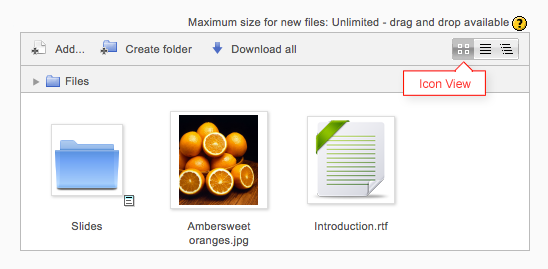
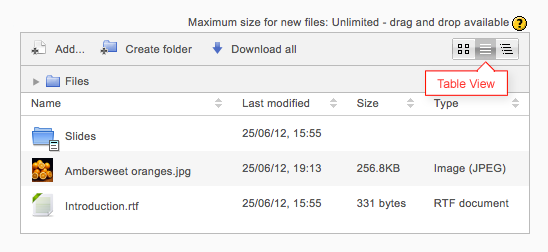
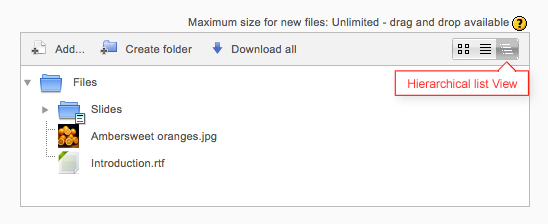
После загрузки файлы отображаются в файловом менеджере в виде миниатюр для удобного распознавания.
Режим просмотра можно легко переключать между:
- Режимом значков.
- Табличным представлением (с отображением размеров и дат).
- Иерархическим списком.
| 
| 
|
Редактирование или обновление загруженных файлов
- При нажатии на название загруженного файла открывается всплывающее диалоговое окно, позволяющее быстро изменить детали файла.
Создание ссылки на файл
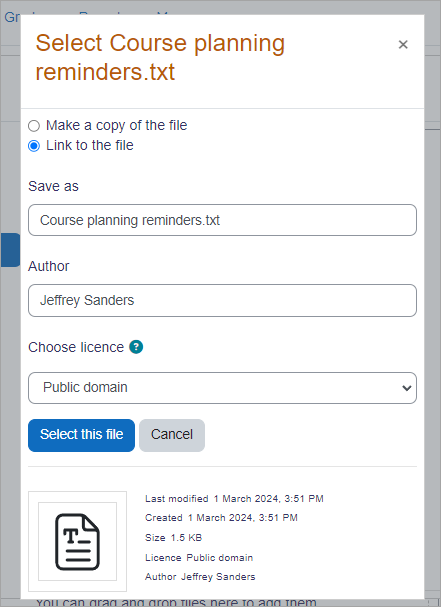
Когда загруженный файл — или файл из Банка контента, Личных файлов, Dropbox, Файловой системы или NextCloud — используется повторно в другом месте YooLearn, у преподавателя есть выбор:
- Создать копию (новую, независимую версию файла).
- Создать ссылку (ранее известную как "ярлык" или "псевдоним").
Если создана ссылка, то при обновлении исходного файла изменения автоматически отобразятся во всех местах, где эта ссылка используется.
Пример:
Преподаватель может добавить заметки курса в свои Личные файлы, а затем разместить его в нескольких курсах. Если позднее он внесёт правки в исходный файл, изменения автоматически применятся ко всем связанным копиям в курсах.
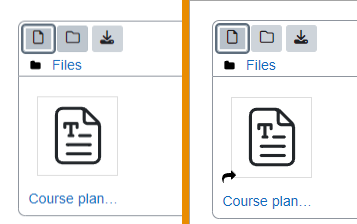
Как отличить ссылку?
Ссылка имеет особую иконку. Сравните миниатюры ниже:
- Слева — оригинальный файл.
- Справа — ссылка.
Обновление файла
Чтобы обновить файл, перейдите в его исходное расположение (например, Личные файлы) и загрузите новую версию с тем же именем.
- Система предложит выбрать: "Заменить" или "Переименовать".
- Выберите "Заменить" — файл обновится, а все созданные ссылки останутся актуальными.
| 
|
Обновление SCORM-файлов при использовании алиасов/ярлыков
Примечание: хотя и можно создавать алиасы (ссылки) для SCORM-элементов, изменения в исходном файле не будут автоматически применены в алиасе.
Если вы обновите исходный SCORM-файл (архив .zip), это приведёт к следующим последствиям:
- Все алиасы преобразуются в полные копии оригинала.
- Связь через алиасы будет удалена.
Области, где создание ссылок невозможно
В YooLearn нельзя создать ссылку в следующих областях:
- ответ на задание,
- ответ в семинаре,
- эссе в тесте,
- файловое поле элемента базы данных.
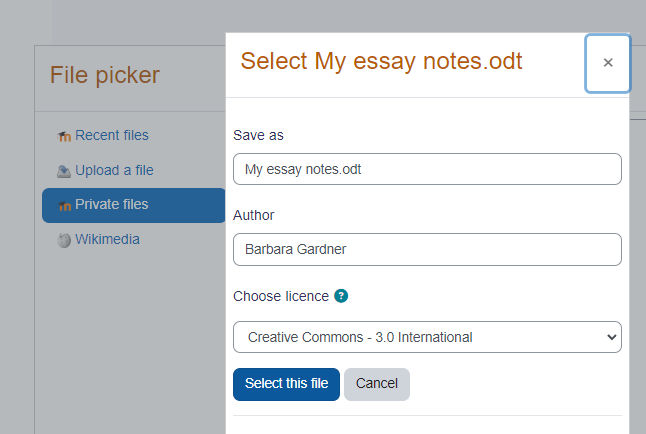
Это ограничение введено для предотвращения ситуаций, когда студент загружает файл на проверку, а затем изменяет исходный файл в своих личных файлах.
Когда студент использует файл из личных файлов в одном из перечисленных случаев, у него не отображаются опции "Копировать" или "Cоздать ссылку".
|
Настройки администратора
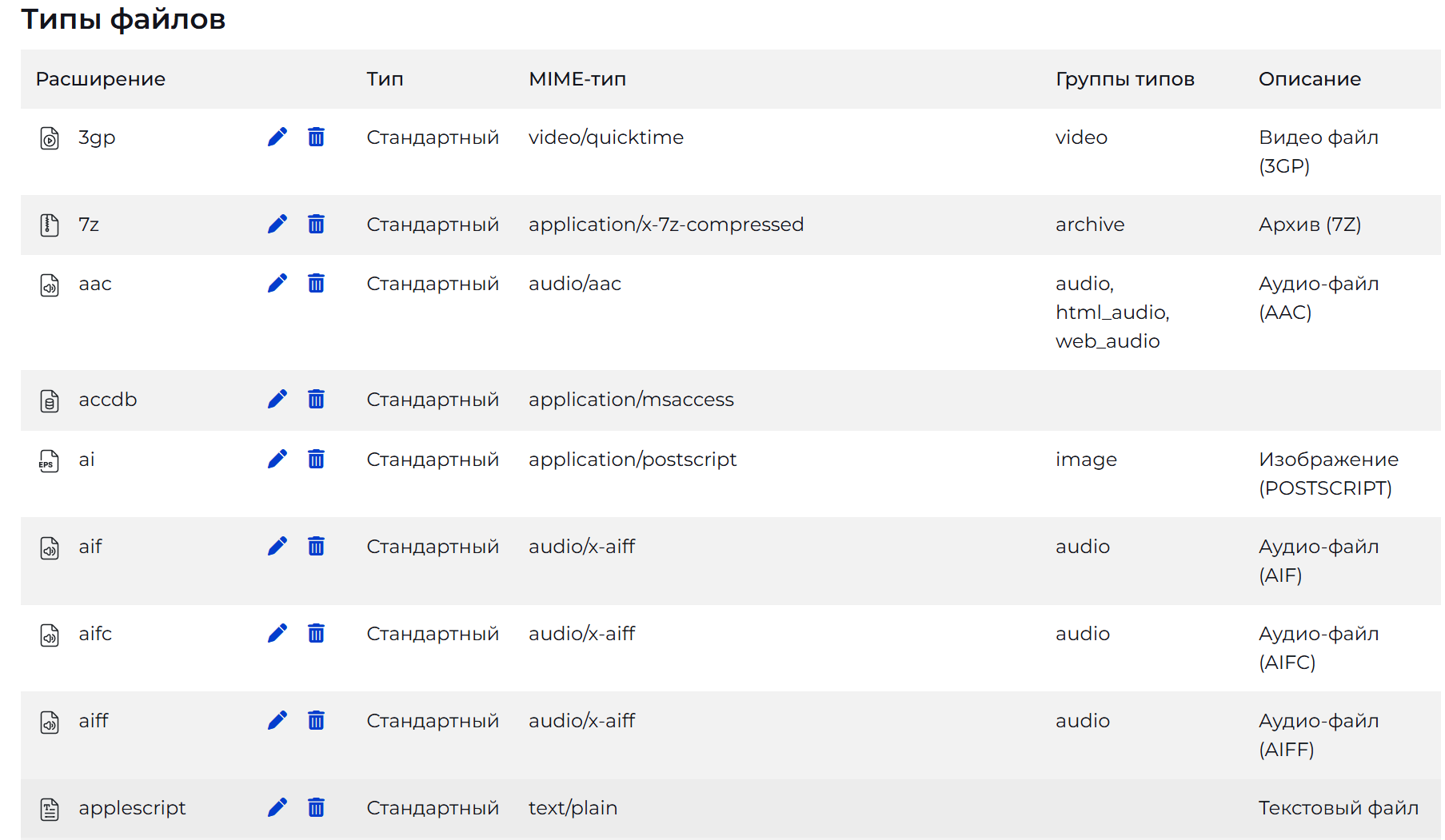
Администратор может добавлять новые типы файлов, а также просматривать, редактировать и удалять существующие. Для этого необходимо перейти в раздел:
Администрирование → Сервер → Типы файлов.
Эта функция особенно полезна, если преподаватели и студенты часто работают с файлами, специфичными для определённых программ. Теперь YooLearn сможет распознавать такие файлы, и при загрузке они будут автоматически открываться в соответствующем приложении, а не отображаться как обычные ZIP-архивы.
Добавление нового типа файла
Чтобы добавить новый тип файла, выполните следующие действия:
- Прокрутите страницу вниз и нажмите кнопку "Добавить новый тип файла".
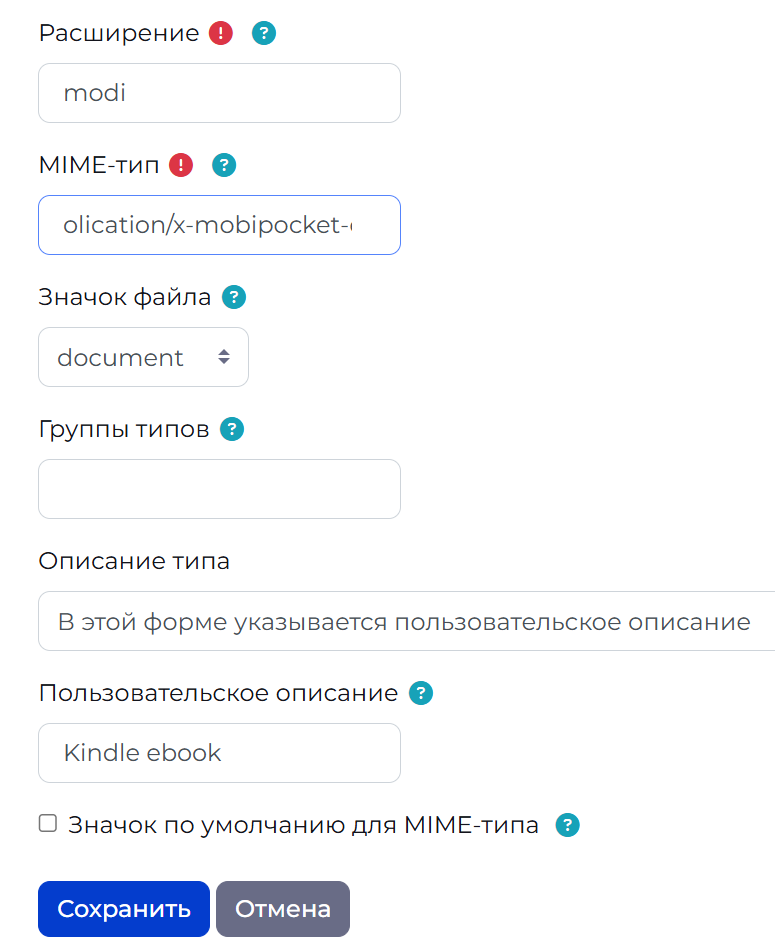
- Заполните данные о вашем типе файла, используя пример ниже в качестве ориентира.
Пример:
Добавление расширения .mobi (для электронной книги Kindle) со стандартной иконкой документа.
Примечание:
MIME-тип файла устанавливается в момент его добавления или загрузки в YooLearn (а не при скачивании). Если вы измените MIME-тип, связанный с определённым расширением файла, это не повлияет на уже существующие файлы. Новый MIME-тип будет применяться только к файлам, загруженным после внесения изменений.
- Нажмите "Сохранить", и вы увидите, что новый тип файла добавлен в список.
