Видео
Видео — это мощный инструмент для использования в курсах YooLearn.
Преподаватели и студенты могут активно работать с видео, записывая короткие сообщения прямо в редакторе.
Кроме того, преподаватели могут демонстрировать видеоматериалы, чтобы помочь студентам:
- восполнить пропущенные лекции,
- осваивать новые навыки с помощью обучающих видеороликов,
- улучшать знание языка, наблюдая за общением носителей.
Видео делает обучение наглядным, динамичным и эффективным.
Запись коротких видеосообщений

Редактор текста YooLearn позволяет преподавателям и студентам записывать короткие видеосообщения, нажав на соответствующую иконку. (Если эта настройка недоступна, обратитесь к администратору для проверки параметров RecordRTC.)
Примеры использования:
- Устные задания вместо письменных.
- Курсы, где преподаватели и студенты взаимодействуют с помощью жестов вместо речи или текста.
Запись экрана
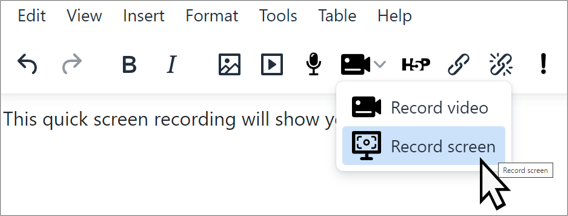
Если администратор включил соответствующую функцию в разделе Администрирование → Плагины → Текстовые редакторы → Редактор TinyMCE → Запись RTC, в меню иконки Запись видео появится опция "Запись экрана".
Это позволяет пользователям с необходимыми правами создавать короткие видеозаписи экрана.
Где размещать видео
Если вы загружаете видео на свой сайт YooLearn, храня их на собственном сервере, то сохраняете полный контроль над контентом. Вас может беспокоить, что несколько копий одного и того же видео займут много места, но это не проблема: файловая система YooLearn устроена так, что сохраняет только одну копию файла, независимо от того, сколько раз вы его загружаете.
Если место на сервере ограничено, есть ограничения на загрузку или вам нужны функции видеоплеера, недоступные в YooLearn, удобно размещать видео на сторонних платформах, таких как api.video, YouTube или Vimeo. Их легко встроить в YooLearn, а конфиденциальность можно сохранить, выбрав настройку приватного доступа к видео.
Обратите внимание: если вы загружаете видео непосредственно в YooLearn, размер резервных копий вашего сайта будет увеличиваться. Например, видео размером 1 ГБ добавит к резервной копии примерно 1 ГБ. Использование внешних видеоплатформ и ссылок на них в YooLearn позволяет избежать этой проблемы.
Способы отображения видео
Ссылка на видео, размещённое в интернете
Если ваше видео уже загружено на внешний сервис (например, YouTube, Vimeo или api.video), вы можете просто добавить ссылку на него. Для этого:
- Выберите Гиперссылка в меню "Добавить элемент или ресурс".
- Вставьте соответствующую ссылку в поле.
Важно: если в вашем учебном заведении доступ к определённым видеохостингам ограничен, студенты могут не получить доступ к видео через YooLearn.
Загрузка видео
Если ваш браузер поддерживает перетаскивание файлов, включите режим редактирования и перетяните видео прямо на страницу курса.
После этого появится окно, в котором можно выбрать:
- встроить видео в текстовый блок (метку).
- добавить его как файловый ресурс (доступный по клику).
Альтернативный способ:
Включите редактирование, выберите "Добавить элемент или ресурс" → "Файл" и загрузите видео вручную.
Встраивание видео в собственный проигрыватель
В качестве стандартного проигрывателя YooLearn использует VideoJS — он адаптивен и обеспечивает качественное воспроизведение видео на различных устройствах и в разных браузерах.
Если включён фильтр Мультимедийные плагины, видео можно встроить следующим образом:
Использование мультимедийного значка
- При включённом режиме редактирования кликните в текстовом поле редактора в том месте, куда необходимо вставить видео.
- Нажмите на значок медиа YooLearn (изображение киноплёнки или аналогичное).
Примечание: Если значок не отображается, убедитесь, что в вашем браузере включён JavaScript, а также проверьте настройки редактора.

- Если ваше видео доступно в интернете, вставьте его URL в поле "Исходный URL".
- Если вы хотите загрузить видео с устройства, перейдите на вкладку "Видео".
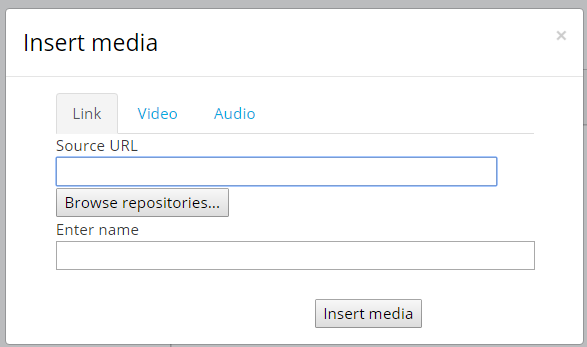
- Нажмите кнопку "Обзор хранилищ", чтобы найти и загрузить видео из хранилища, где оно сохранено. (Доступные варианты зависят от настроек администратора). Если у вас есть видео в нескольких форматах (например,
.movи.mp4), вы можете загрузить альтернативную версию, нажав "Добавить альтернативный источник". - В разделе "Настройки отображения" можно задать высоту и ширину видео.
- В "Расширенные настройки" можно настроить параметры воспроизведения видео.
- В разделе "Субтитры и подписи" можно добавить файлы субтитров (
.vtt) на разных языках, а также файлы с описаниями, главами и метаданными. Субтитры, титры, главы и описания добавляются с помощью формата WebVTT. Эти файлы можно создать в специальных программах или даже в обычном текстовом редакторе. Примечание: Если видео загружено на YouTube, субтитры можно сгенерировать автоматически, а затем отредактировать. Программы вроде Camtasia упрощают добавление субтитров. Важно: Файлы должны быть загружены в YooLearn — они не будут отображаться, если просто привязаны извне. - Когда все готово, нажмите кнопку "Вставить медиа".
- После сохранения изменений видео отобразится в виде синей ссылки.
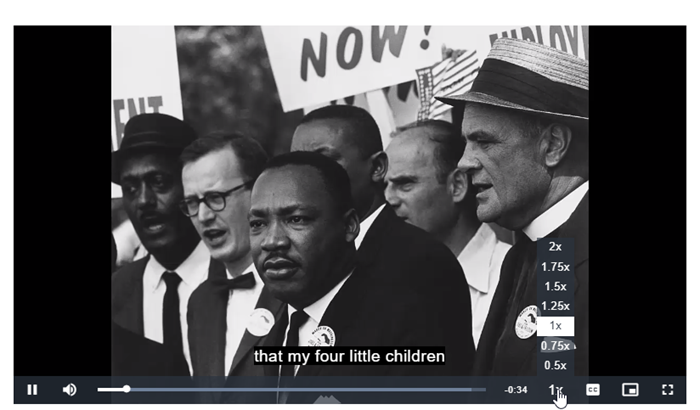
Примечание: Скорость воспроизведения видео можно изменить.
Использование гиперссылки для вставки видео
(Примечание: этот метод не имеет преимуществ перед использованием значка медиа.)
- Активируйте режим редактирования и кликните в область редактора, куда нужно вставить видео.
- Напечатайте несколько пробелов (или любой текст) и выделите их.
- Нажмите на значок гиперссылки. (Значок станет активным только при выделенном тексте или пробелах.)
- Выберите "Обзор хранилищ" — откроется окно выбора файлов.
- Загрузите или выберите видео, следуя инструкциям, как при работе со значком медиа в YooLearn.
- После выбора видео его ссылка появится в поле "URL ссылки". Нажмите "Вставить".
Не пугайтесь! В редакторе Atto вы увидите только синюю линию (если выделяли пробелы) или подчёркнутый текст.
После сохранения изменений видео отобразится на странице курса.
Оригинал: https://docs.moodle.org/502/en/Video