Настройки ресурса URL
На этой странице подробно рассматриваются настройки ресурса "Гиперссылка" после его добавления в курс, а также описываются параметры в разделе "Администрирование".
Общие настройки
Присвойте "Гиперссылке" название и при необходимости описание. Установите флажок, если хотите, чтобы описание отображалось на странице курса.
В поле "Внешний инструмент" введите полный веб-адрес вашего URL или нажмите кнопку "Выбрать ссылку" для дополнительных вариантов.
Оформление
Отображение:
- Автоматически — система сама определяет оптимальный вариант (в 99% случаев выбирается нужный).
- Встроить — отображает страницу YooLearn с заголовком, блоками и подвалом. Показывает название и описание элемента, а также непосредственно встраивает файл в страницу.
- Открыть — без заголовка YooLearn, блоков, подвала и описания. Файл отображается непосредственно в окне браузера (например, изображение, PDF или анимация Flash занимает всё окно браузера).
- Во всплывающем окне — аналогично варианту "Открыть", но файл открывается в новом окне браузера (без заголовка YooLearn, блоков и т. д.). Это окно также не содержит стандартных меню. При выборе этого варианта можно указать ширину и высоту всплывающего окна.
Также могут быть доступны варианты "Во фрейме" или "В новом окне", но они должны быть включены администратором. Если какой-то из этих вариантов отсутствует, обратитесь к администратору для его активации в разделе: "Администрирование" → "Плагины" → "Модули элементов курса" → "Гиперссылка".
Переменные URL-адреса
Этот раздел позволяет передавать внутреннюю информацию как часть "Гиперссылки". Для использования этой функции необходимо, чтобы в настройках администратора была включена опция "Разрешить переменные URL".
Это полезно, если "Гиперссылка" фактически является интерактивной веб-страницей, принимающей параметры, и вы хотите передать, например, имя текущего пользователя.
Ещё одно применение — создание стабильных ссылок, которые обновляются при каждой итерации курса. Например: если вы хотите сослаться на отчёт пользователя (студента), добавьте базовый URL в поле "Внешний URL", а затем в разделе "Переменные URL" укажите 'id' в первом поле и выберите 'id' в категории сайт, после чего сохраните изменения. "Базовый URL" — это фиксированная часть URL, которая идёт до символа '?'. В результате получится URL, который всегда ведёт к отчёту пользователя (студента).
Другие варианты использования: отображение всех форумов на сайте путём добавления базового URL, а затем указания 'id' в первом поле и выбора 'id' в категории сайт. Также можно использовать mailto:email@address с параметром subject, за которым следует "Полное название сайта". Например, если студент переходит по такой ссылке, то в письме к преподавателю, который ведёт несколько курсов, автоматически заполнится поле темы, что поможет преподавателю определить, из какого курса студент.
Другие настройки
В зависимости от возможностей вашего сайта и курса вам также может потребоваться изучить Общие настройки модуля, Ограничение доступа, Отслеживание выполнения элемента курса, Теги и Компетенции.
Перетаскивание URL-адреса
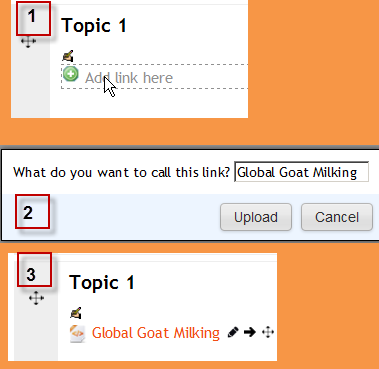
Если администратор включил экспериментальную функцию перетаскивания текста/ссылок для загрузки в разделе "Администрирование" → "Разработка" → "Экспериментальные возможности" → Экспериментальные настройки, ссылку можно перетащить в раздел курса и задать ей название, как показано на изображениях ниже.
|
Возможности ресурса гиперссылки
Настройки администрирования сайта
Ресурс Гиперссылка имеет дополнительные настройки, которые может изменить администратор в разделе: "Администрирование" → "Плагины" → "Модули элементов курса" → "Гиперссылка".
Высота фрейма
Здесь можно указать высоту верхнего фрейма (содержащего навигацию), если выбран вариант отображения "Во фрейме". Примечание: если в вашей теме используется крупный заголовок, высоту следует увеличить, чтобы избежать появления горизонтальных и вертикальных полос прокрутки.
Пароль
Здесь можно добавить пароль, который будет использоваться для подключения пользователей к защищённому сайту.
Разрешить переменные URL
Отображать раздел "Переменные URL" на странице настроек ресурса "Гиперссылка". Переменные позволяют передавать внутреннюю информацию (например, имя пользователя) как часть "Гиперссылки". Учтите возможные проблемы с защитой данных при использовании этой функции: например, она может передавать информацию о пользователе третьим сторонам.
Включать названия ролей в параметры
Эта настройка доступна только при включённой опции "Разрешить переменные URL".
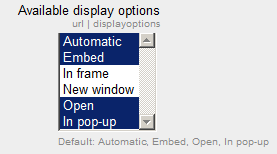
Доступные варианты отображения
Эта настройка позволяет добавлять различные способы отображения ресурса на странице курса. Доступны стандартные варианты, но их можно изменить или дополнить.
Другие варианты отображения:
- Во фрейме — отображать заголовок YooLearn и описание файла, а сам файл показывать в области с изменяемым размером ниже.
- В новом окне — аналогично варианту "Во всплывающем окне", но новое окно открывается как полноценное окно браузера, с меню, адресной строкой и т. д.
Значения по умолчанию для настроек активности
Здесь вы можете задать значения по умолчанию для этого ресурса.
Оригинал: https://docs.moodle.org/502/en/URL_resource_settings