Сброс курса
Обзор
Эта функция позволяет очистить курс от пользовательских данных, сохраняя при этом все активности и другие настройки. Внимание! При выборе элементов выбранные пользовательские данные будут удалены из курса без возможности восстановления.
Вы можете выбрать, какие именно пользовательские данные следует удалить, с детализацией по категориям: "Общие", "Роли", "Журнал оценок", "Группы" и "Данные активностей".
Примечание: Сбросить курс могут только пользователи с соответствующим правом (по умолчанию — администраторы и преподаватели).
Как выполнить сброс — пошаговая инструкция
Войдите в систему и перейдите в раздел курса, который требуется сбросить.
Важно: сброс выбранного элемента курса необратим, поэтому обязательно создайте резервную копию раздела вместе с пользовательскими данными. Это позволит восстановить исходное состояние при необходимости.
Чтобы начать сброс:
- В навигационном меню курса выберите "..." → "Повторное использование курса" → "Сбросить".
- Нажмите "Показать дополнительные настройки", чтобы отобразить все доступные параметры для соответствующей категории.
- Укажите нужные параметры сброса (подробнее о них — ниже).
- В нижней части страницы нажмите кнопку "Сбросить курс", затем вернитесь в раздел и убедитесь, что изменения соответствуют вашим ожиданиям.
Примечание: если какие-то настройки требуют пояснений, обратитесь к дополнительным материалам или обратитесь в поддержку.
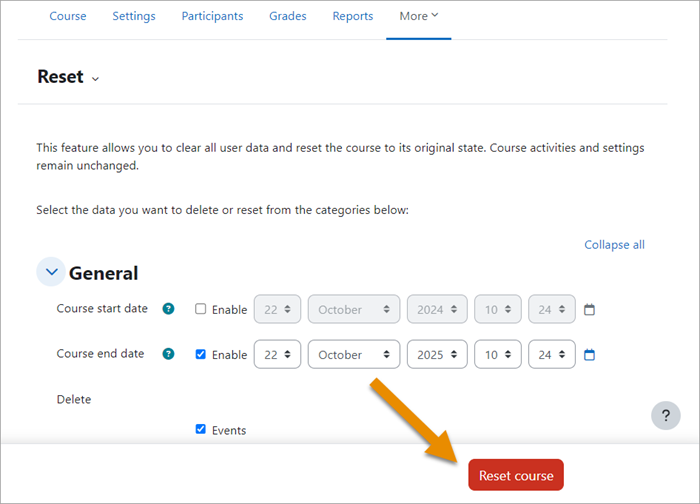
Общие параметры сброса
Перед сбросом необходимо убедиться, что вы создали резервную копию данных вашего курса. При создании резервной копии обязательно включите в неё пользовательские данные. Это позволит вам сохранить информацию о тех, кто проходил курс до его сброса для новой группы или подразделения.
Дата начала курса
Вы можете установить новую дату начала курса для только что сброшенного курса, удалив при этом все события Календаря, комментарии, данные о завершении курса И активности, а также пользовательские заметки, связанные с курсом.
Обратите внимание, что логи курса не удаляются (см. MDL-43274).
ВАЖНО: Если вы зададите новую дату начала курса, все остальные даты в курсе будут автоматически сдвинуты на соответствующее количество времени.
Параметры сброса ролей
Данные настройки позволяют отменить запись всех пользователей с определённой ролью в рамках курса (например, студентов), а также удалить все переопределения ролей и назначения, связанные именно с этим курсом.
Важно: это не затрагивает роли пользователей за пределами контекста текущего курса.
Параметры сброса журнала оценок
Параметры сброса журнала оценок позволяют удалить все элементы и категории журнала, а также все сохранённые оценки в рамках курса. Доступно два варианта сброса:
Удалить все оценки — удаляет все вручную добавленные элементы оценок в курсе вместе с оценками и данными о переопределённых, исключённых, скрытых и заблокированных оценках. Обратите внимание, что оценки, связанные с активностями, при этом не удаляются.
Удалить все элементы и категории — удаляет все категории и связанные с ними вручную добавленные элементы оценок вместе с оценками и данными о переопределённых, исключённых, скрытых и заблокированных оценках. Обратите внимание, что оценки, связанные с активностями, также остаются без изменений.
Важно: эти оценки по-прежнему сохраняются в учётной записи пользователя.
Опции сброса групп
Функционал опций сброса групп позволяет удалить все группы, созданные в рамках курса, и/или исключить всех пользователей из любых групп в этом курсе.
Кроме того, здесь можно удалить все группировки, созданные в курсе, и/или убрать всех пользователей из любых группировок в рамках курса.
Параметры сброса активности
В зависимости от используемых элементов курса, у вас будет возможность удалить пользовательские данные, связанные с учебными материалами. Это включает ответы на выборы, попытки прохождения тестов, ответы на обратную связь, записи глоссария и другие данные.
Для Теста доступны следующие действия:
- удаление всех попыток;
- удаление пользовательских и групповых переопределений.
Для Семинара можно выполнить:
- удаление всех отправленных работ;
- удаление всех оценок;
- переход в фазу настройки.
Для Вики предусмотрено:
- удаление страниц;
- удаление тегов и комментариев.
Также можно указать новую дату начала курса.