Настройки ресурса Файл
На этой странице подробно рассматриваются настройки ресурса "Файл" после его добавления в курс, а также описываются параметры в разделе "Администрирование".
Добавление файлов в курс
Существует два способа добавления файлов в курс:
- Перетаскивание. Вы поймёте, что этот метод доступен, если при включённом режиме редактирования в верхней части экрана (на короткое время) появится соответствующее сообщение.

Чтобы перетащить папку, сначала необходимо сжать/заархивировать её с помощью программы, доступной на вашем компьютере. Дополнительную информацию см. в документации Папка.
- "Из перечня активностей" → "Файл". (См. ресурс Файл.)
Общие сведения
Присвойте файлу имя и при необходимости описание. Поставьте галочку, если хотите, чтобы описание отображалось на странице курса.
- Загрузите файл, нажав кнопку "Добавить" в блоке "Выбор файлов". Это действие откроет Файловый менеджер — область хранения и доступа к файлам в YooLearn.
- Если отображается поле со стрелкой, вы можете перетащить файл прямо с рабочего стола в YooLearn.
Оформление
Отображение
- Автоматически — YooLearn самостоятельно выбирает оптимальный вариант.
- Встроить — отобразить файл как часть страницы YooLearn (изображения, PDF, видео).
- Принудительная загрузка — пользователь должен сохранить файл или открыть его в программе на своём компьютере.
- Открыть — отобразить файл в браузере без элементов оформления страницы YooLearn (изображения, PDF, видео).
- Во всплывающем окне — аналогично варианту "Открыть", но файл отображается в новом окне браузера без шапки YooLearn, блоков и т. д. Это окно также не содержит меню и адресной строки.
Другие варианты доступны, если администратор включил их в настройках сайта:
- Во фрейме — отображается шапка YooLearn и описание файла, а сам файл показывается в области с изменяемым размером ниже.
- В новом окне — аналогично варианту "во всплывающем окне", но новое окно является полноценным окном браузера с меню, адресной строкой и т. д.
Показывать размер или тип
Может быть полезно для пользователей с медленным интернетом, которым требуется загружать ваш контент. По умолчанию включено, начиная с версии 4.3.
Показывать дату загрузки/изменения
Может быть полезно, если вы регулярно обновляете материалы.
Отображать описание ресурса
Если включено, эта настройка будет показывать содержимое поля описания над файлом.
Если вы хотите, чтобы встроенные медиафайлы (например, изображения и MP3) отображались непосредственно в файлах, выберите "Все файлы" или "Только HTML-файлы" в зависимости от типов ваших файлов.
Другие настройки
В зависимости от возможностей, доступных для вашего сайта и курса, также может потребоваться работа с разделами: Общие настройки модуля, Ограничение доступа, Отслеживание выполнения элемента курса, Теги и Компетенции.
Просмотр и редактирование загруженных файлов
- После загрузки файлы отображаются в виде миниатюр в файловом менеджере для удобного распознавания.
- Режим просмотра файлов можно легко переключать между видом значков, табличным видом (с размерами и датами) или иерархическим списком. Подробнее см. документацию по Файловому менеджеру.
- При нажатии на имя загруженного файла открывается всплывающее диалоговое окно, позволяющее быстро изменить детали файла.
Создание псевдонима/ярлыка
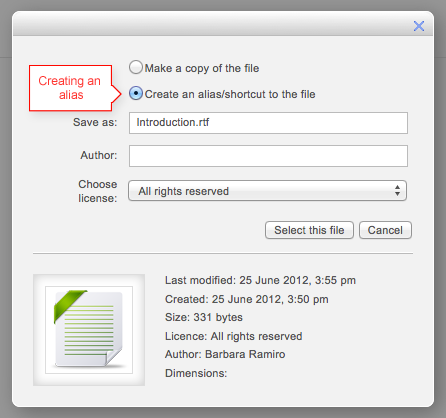
- Когда загруженный файл — или файл из "Личных файлов", "Dropbox", "Файловой системы" или хранилища "EQUELLA" — используется повторно в другом месте YooLearn, преподаватель может либо создать копию (новую, независимую версию файла), либо создать ярлык или псевдоним.
- Если создан псевдоним, то при обновлении исходного файла изменения отобразятся во всех его экземплярах. Например, преподаватель может добавить конспект лекций в свои "Личные файлы", а затем разместить его в нескольких курсах. Если позже он внесёт правки в исходный файл, изменения автоматически применятся ко всем связанным экземплярам конспекта.
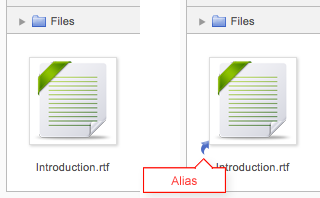
- Псевдоним можно распознать по значку. На скриншоте ниже видна разница между исходным файлом (слева) и псевдонимом (справа).
- Чтобы обновить файл, перейдите в его исходное расположение (например, "Личные файлы") и загрузите новую версию с тем же именем. Вам будет предложено перезаписать файл или переименовать его. Выберите "перезаписать" — файл заменит исходный, а все псевдонимы/ярлыки останутся и обновятся до последней версии.
| 
|
Примечание: Псевдонимы нельзя создавать в следующих случаях:
- отправка задания;
- отправка в мастерской;
- эссе в тесте;
- поле файла в активности "База данных".
Это предотвращает ситуации, когда студент загружает файл для оценки, а затем изменяет исходный файл в своих личных файлах. Когда студент использует файл из личных файлов в одном из указанных случаев, он не видит опций "копировать" или "создать псевдоним".
Извлечение или распаковка zip-архива
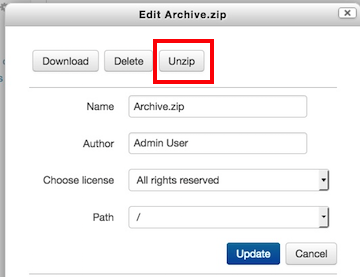
Если вы загрузили zip-файл в ресурс "Файл" или "Папка", его можно распаковать и развернуть в отдельные файлы. Для этого перейдите в "Редактирование настроек" ресурса, щелкните правой кнопкой мыши на значке файла в области "Выбор файлов" и нажмите кнопку "Распаковать файл".
Отображение индексной страницы веб-сайта
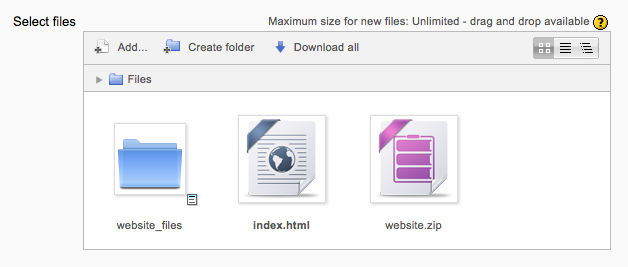
Модуль "Файл" может использоваться, если у вас есть папка со связанными файлами, например, веб-сайт с файлом index.html, а также, опционально, изображениями, CSS-стилями и JavaScript-файлами.
| 
|
- Нажмите кнопку "Включить редактирование" в правом верхнем углу страницы курса.
- Перетащите заархивированную папку в раздел курса, где она должна отображаться. В ответ на всплывающее окно выберите "Создать файловый ресурс", затем нажмите кнопку "Загрузить".
- Нажмите на значок редактирования (рука с карандашом), затем выберите zip-файл и распакуйте его.
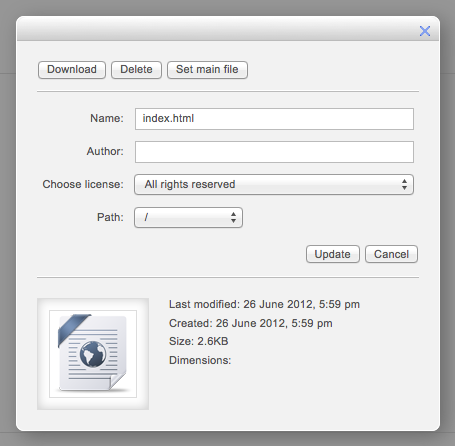
- Нажмите на файл index.html или другой файл, с которого должно начинаться отображение связанных материалов. Во всплывающем окне нажмите кнопку "Установить основной файл". Это гарантирует, что именно этот файл будет отображаться на странице курса для студентов. Основной файл помечается заголовком жирным шрифтом.
- Нажмите кнопку "Сохранить и отобразить" внизу страницы.
Настройки сайта
Модуль "Файл" имеет дополнительные параметры, которые могут быть изменены администратором в разделе "Администрирование" → "Плагины" → "Модули элементов курса" → "Файл"**.
- Высота фрейма — позволяет задать высоту верхнего фрейма (содержащего навигацию), если выбран вариант отображения "Во фрейме". Примечание: Если в вашей теме используется крупный заголовок, рекомендуется увеличить переменную
resource_framesize, чтобы избежать появления горизонтальных и вертикальных полос прокрутки. - Доступные варианты отображения: по умолчанию YooLearn не активирует опции "В новом окне" и "Во фрейме", поэтому при необходимости их нужно включить здесь. Также можно отключить другие варианты, если они не требуются.
Оригинал: https://docs.moodle.org/502/en/File_resource_settings