Репозиторий OneDrive
О хранилище Microsoft OneDrive
Хранилище Microsoft OneDrive позволяет получать доступ к вашим документам из OneDrive прямо в YooLearn. Помимо добавления обычных файлов, функция "Ссылка на OneDrive" даёт возможность открывать ваше облачное хранилище в реальном времени — достаточно нажать на значок настроек.
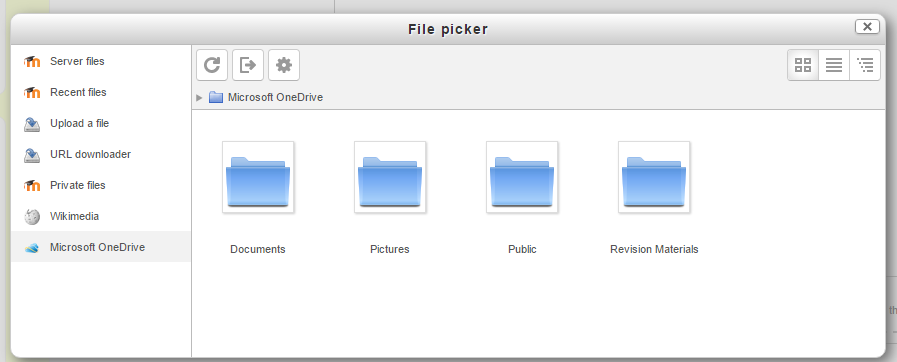
При первом доступе к хранилищу OneDrive появится запрос на согласие для подключения. После подтверждения вы сможете войти в систему, просматривать файлы и работать с ними.
Включение хранилища OneDrive
Для использования хранилища OneDrive администратор должен сначала создать Microsoft OAuth 2-сервис.
- Перейдите в раздел "Службы OAuth 2" в "Администрирование" → "Сервер" и нажмите кнопку для создания нового сервиса Microsoft.
- Следуйте инструкциям в разделе Службе Microsoft OAuth 2, чтобы получить идентификатор клиента и секретный ключ.
- Введите идентификатор клиента и секретный ключ, затем сохраните изменения.
- Перейдите в "Управление хранилищами файлов" в "Хранилища файлов" и активируйте хранилище OneDrive.
- На странице конфигурации OneDrive убедитесь, что в качестве службы OAuth 2 выбран Microsoft, после чего сохраните изменения.
Примечание: OneDrive требует, чтобы запросы передавались по SSL — это означает, что хранилище не будет работать, если ваш сайт не использует HTTPS.
Ссылки с контролем доступа
Студенты могут отправлять файлы из OneDrive в виде "ссылок с контролем доступа" при выполнении Заданий. После отправки студент больше не сможет их изменять, но преподаватель получает право редактировать эти файлы.
Преподаватели могут отображать файлы из OneDrive в виде "ссылок с контролем доступа". В этом случае преподаватель может продолжать обновлять файлы, а студенты будут иметь доступ только для просмотра.
Настройка функции
Для активации этой возможности убедитесь, что:
- В настройках сайта в разделе Услуги OAuth 2 подключён системный аккаунт.
- Этот аккаунт будет владеть и контролировать доступ к файлам, загруженным студентами и преподавателями.
- Преподаватели смогут редактировать файлы, а студенты — нет.
- Рекомендуется использовать отдельный аккаунт исключительно для этой цели.
- В настройках "Поддерживаемые файлы" выбрано значение "Внутренние и внешние".
- В настройках "Тип возврата по умолчанию" установлено "Внешний".
Возможности хранилища
Доступна только одна возможность — Просмотр хранилища OneDrive. Она разрешена для роли пользователя по умолчанию с аутентификацией.
Оригинал: https://docs.moodle.org/502/en/OneDrive_repository