Репозиторий Google Drive
Google Drive может выполнять две ключевые функции в образовательном процессе:
- Хранилище — пользователи могут "извлекать" необходимые файлы для своих курсов.
- Портфолио — учащиеся и преподаватели могут "загружать" файлы, которые хотят сохранить.
Обе функции должны быть предварительно включены администратором, прежде чем они станут доступны для преподавателей и студентов.
Подключение хранилища Google Drive
Чтобы использовать хранилище Google Drive, администратор должен сначала создать сервис Google.
- Перейдите в раздел "Службы OAuth 2" в "Сервер" и нажмите кнопку "Создать новую службу Google".
- Следуйте инструкциям в разделе OAuth 2 сервис Google, чтобы получить идентификатор клиента и секретный ключ.
- Введите идентификатор клиента и секретный ключ, затем сохраните изменения.
- Перейдите в "Управление хранилищами файлов" в "Хранилища файлов" и включите Google Drive.
- На странице настройки Google Drive убедитесь, что в качестве Службы OAuth 2 выбран Google, после чего сохраните изменения.
Устранение неполадок
Если вы столкнулись с сообщением "Это приложение не проверено", необходимо заполнить Форму проверки разработчика OAuth. YooLearn требует следующие области доступа: openid profile email https://www.googleapis.com/auth/drive.
Ссылки с контролем доступа
Студенты могут отправлять файлы из Google Drive в виде "ссылок с контролем доступа" при выполнении Заданий. После отправки студент больше не сможет их изменять, но преподаватель получает право редактировать эти файлы.
Включение функции
Для активации этой возможности убедитесь, что:
- В настройках сайта в разделе Услуги OAuth 2 подключён системный аккаунт.
- Этот аккаунт будет владеть и контролировать доступ к файлам, загруженным студентами и преподавателями.
- Преподаватели смогут редактировать файлы, а студенты — нет.
- Рекомендуется использовать отдельный аккаунт исключительно для этой цели.
- В настройках "Поддерживаемые файлы" выбрано значение "Внутренние и внешние".
- В настройках "Тип возврата по умолчанию" установлено "Внешний".
Получение файлов из Google Drive ("загрузка")
- В окне выбора файлов нажмите на ссылку Google Drive — появится запрос на вход в аккаунт:
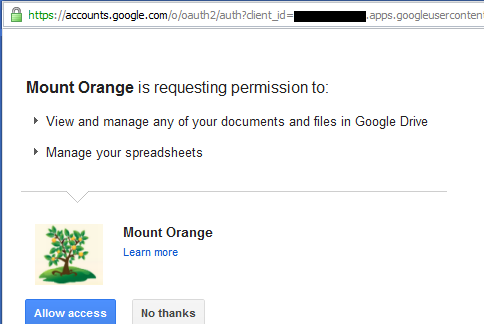
- Если вы делаете это впервые, нажмите кнопку "Разрешить доступ", чтобы авторизоваться.
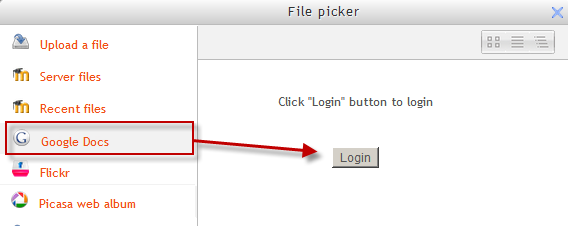
| 
|
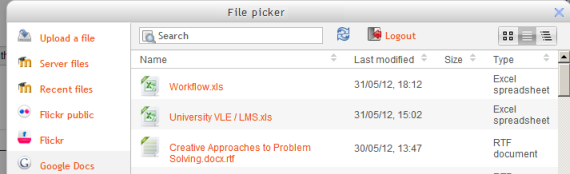
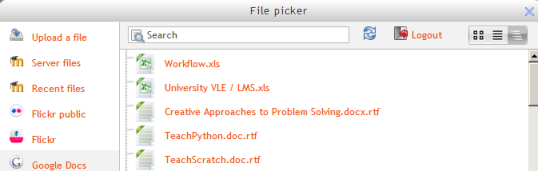
- Ваши файлы будут отображены для выбора.
- Вы можете просматривать их тремя способами, нажав на один из вариантов в верхнем правом углу.
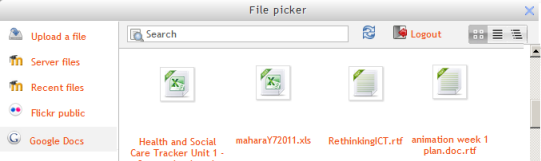
| 
| 
|
Возможности хранилища
Доступна только одна возможность — Просмотр хранилища Google Drive. Она разрешена для роли пользователя по умолчанию с аутентификацией.
Оригинал: https://docs.moodle.org/502/en/Google_Drive_repository