Репозиторий файловой системы
Хранилище файловой системы предоставляет доступ к файлам, которые были загружены (например, через FTP) в предназначенные для этого папки на сервере. (Примечание: эти папки создаются не внутри сайта YooLearn, а непосредственно на сервере, где размещен YooLearn.)
Хранилище файловой системы может быть доступно в масштабах всего сайта для всех пользователей, в рамках отдельного курса (настраивается администратором) или для индивидуального использования администратором. См. MDL-28656 относительно настройки хранилища для курса и для отдельных пользователей.
Это должно быть выполнено системным администратором, имеющим права на запись в директории сервера.
Когда файл из хранилища файловой системы используется повторно в другом месте YooLearn, у преподавателя есть возможность создать его копию (новую, несвязанную версию) или создать ярлык (алиас). Подробнее см. в разделе Работа с файлами.
После того как хранилище создано и в него загружены файлы, эти файлы можно сделать доступными в средстве выбора файлов для использования в курсе. Для реализации этой возможности необходимо выполнить несколько шагов:
- Эти действия должны быть выполнены системным администратором, имеющим права на запись в директории сервера и права администратора в YooLearn.
Создание папок для хранилищ вашей файловой системы
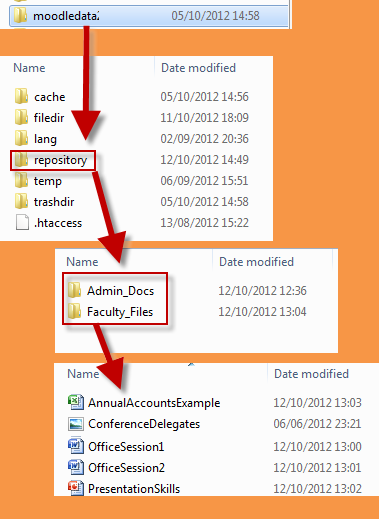
- Найдите на сервере папку moodledata.
- Внутри неё создайте папку с именем
repository. - Внутри этой папки создайте столько папок, сколько вам требуется, присвоив им соответствующие имена.
|
- Скопируйте нужные файлы в соответствующую папку (используя FTP, SFTP, общую папку и т.д.). (Папки могут содержать файлы любых типов).
Активация плагина хранилища файловой системы
- Перейдите в раздел "Администрирование" → "Плагины" → "Хранилища файлов" → "Управление хранилищами файлов".
- В раскрывающемся списке напротив "Файловой системой" выберите значение "Включено и видимо".
- Нажмите на ссылку "Настройки".
Настройка хранилища файловой системы для всего сайта
После нажатия на ссылку "Настройки" (как описано выше):
- Прокрутите вниз до раздела "Экземпляры хранилищ файлов на этом сайте".
- Нажмите "Создать экземпляр хранилища".
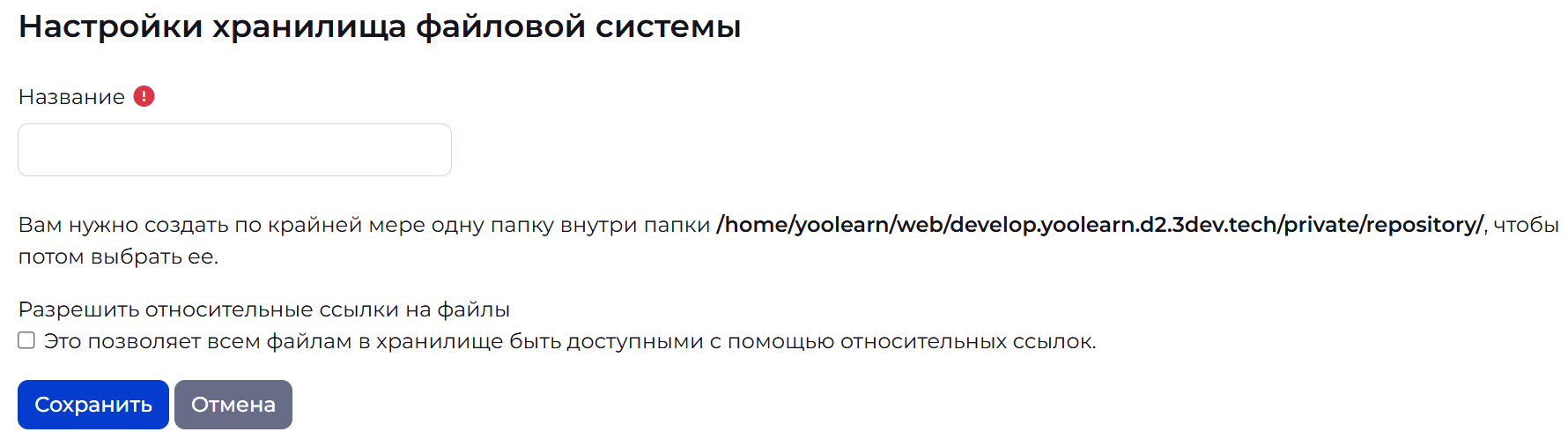
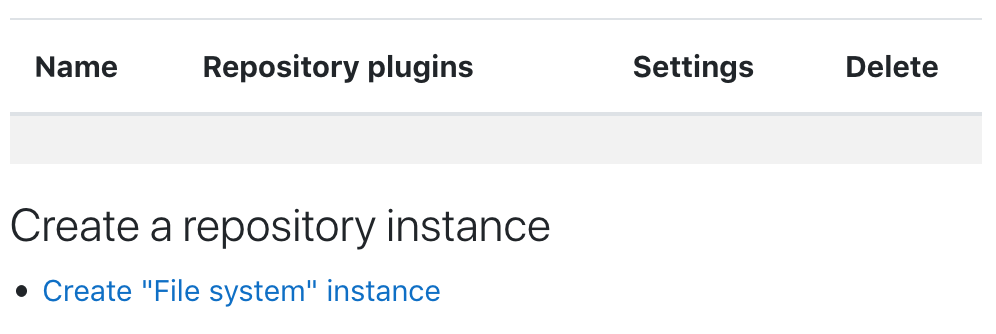
- Присвойте ему имя и (если на сервере есть несколько папок) выберите из выпадающего списка нужную. Нажмите "Сохранить".

| 
|
Примечание: просто повторите процесс, чтобы получить более одного файлового хранилища в масштабах всей системы.
Настройка хранилища внутри курса
Примечание: это могут сделать только администраторы YooLearn.
Включите хранилища, как указано в инструкциях выше. На странице настроек:
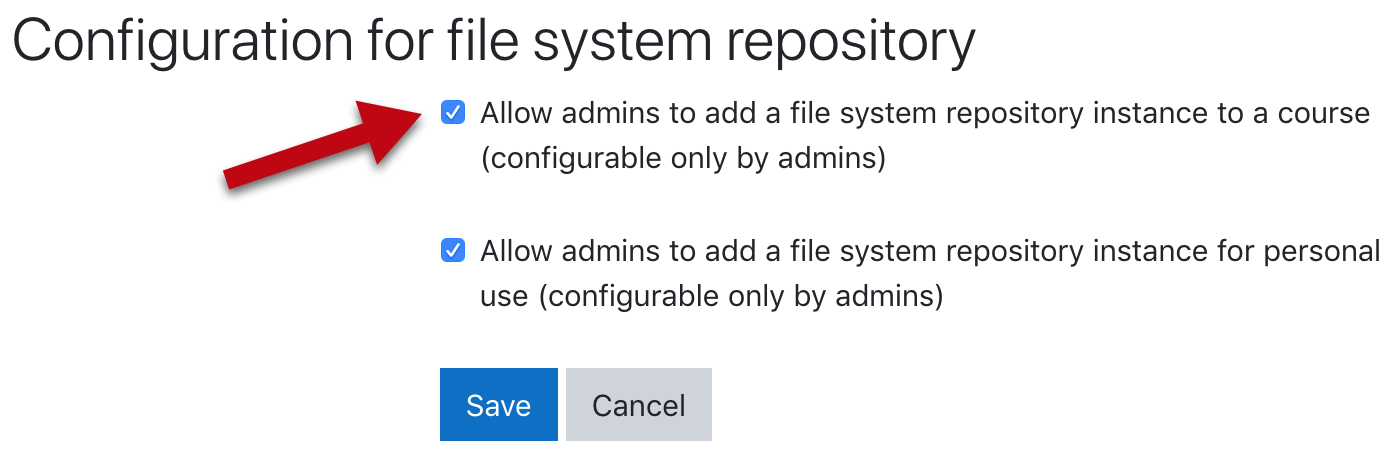
- Установите флажок в верхнем поле, разрешающий пользователям добавлять экземпляр хранилища в курс (1 на изображении ниже).
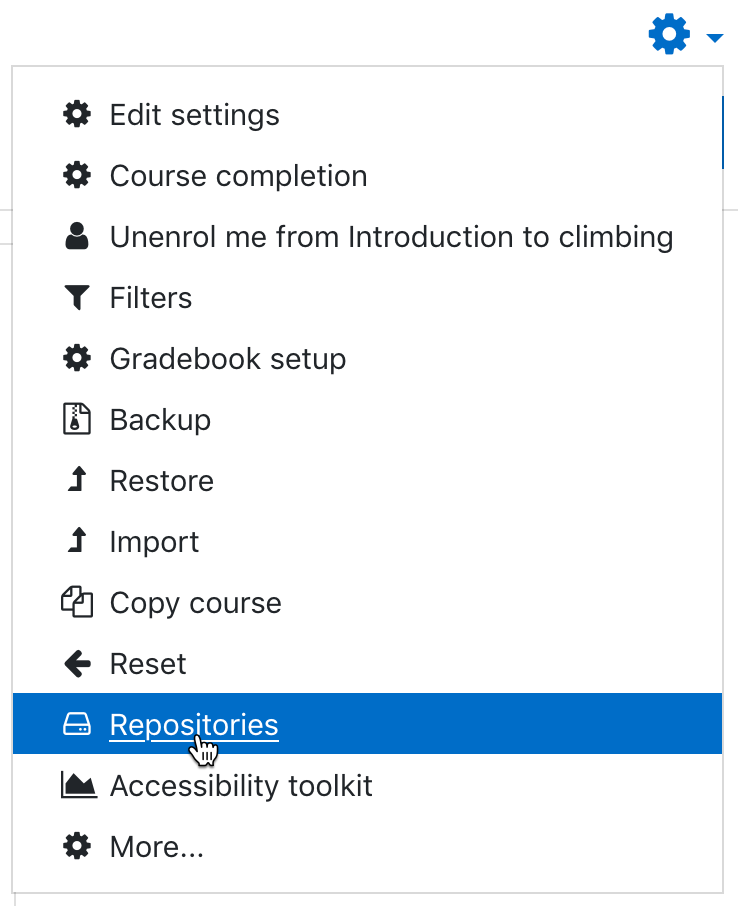
- Перейдите в нужный курс и нажмите "Управление хранилищами файлов" в блоке "Хранилища файлов" (2 на изображении ниже).
- Прокрутите вниз и нажмите "Создать экземпляр Файловой системы" (3 на изображении ниже).
| 
| 
|
- Следуйте той же процедуре, что и Здесь
Настройка индивидуального экземпляра хранилища файловой системы
Примечание: это доступно только администраторам YooLearn.
Включите хранилища, как указано в предыдущих инструкциях. На странице настроек:
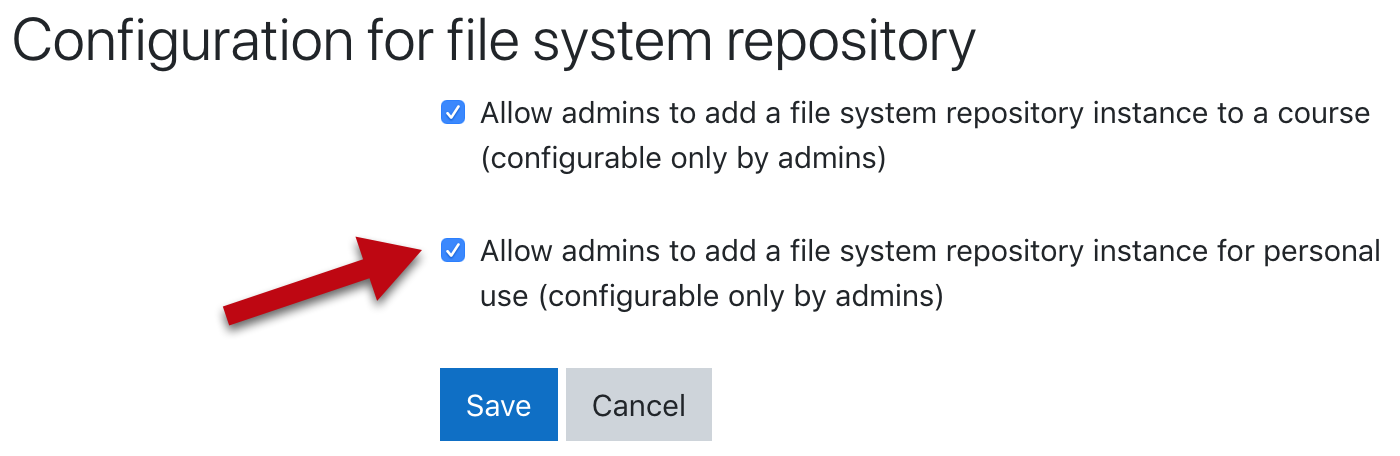
- Установите флажок в верхнем поле, разрешающем пользователям добавлять экземпляр хранилища в контексте пользователя (1 на схеме ниже).
- В меню пользователя выберите пункт "Настройки".
- Перейдите в раздел "Управление хранилищами файлов".
- Нажмите "Создать экземпляр файловой системы".
- Следуйте той же процедуре, что и Здесь.
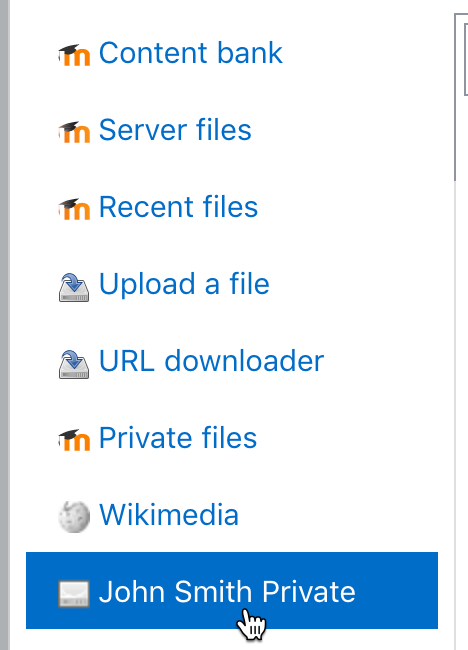
Это приведет к созданию личного хранилища в виде файловой системы, которое связывает только вас с определенной папкой на сервере (2 на схеме ниже).
| 
|
- Загрузите все файлы, требуемые создателями курса, в соответствующие папки.
Для добавления необходимых файлов через FTP (или иным способом) на этом этапе требуются права доступа к серверу.
Начиная с этого момента, флажки проверки устанавливать не нужно — их установка лишь побуждает пользователей создать экземпляр репозитория, после чего система уведомляет их о недостаточном уровне привилегий.
Использование файла из хранилища файловой системы
Теперь пользователь может использовать загруженные файлы, обращаясь к хранилищу через файловый менеджер, например, для создания ссылки на ресурс для документа. Этот процесс копирует загруженный файл в YooLearn, и студенты получают доступ к данному ресурсу.
Для упрощения поиска при большом количестве файлов в хранилище "Файловая система" доступен поиск по файлам.
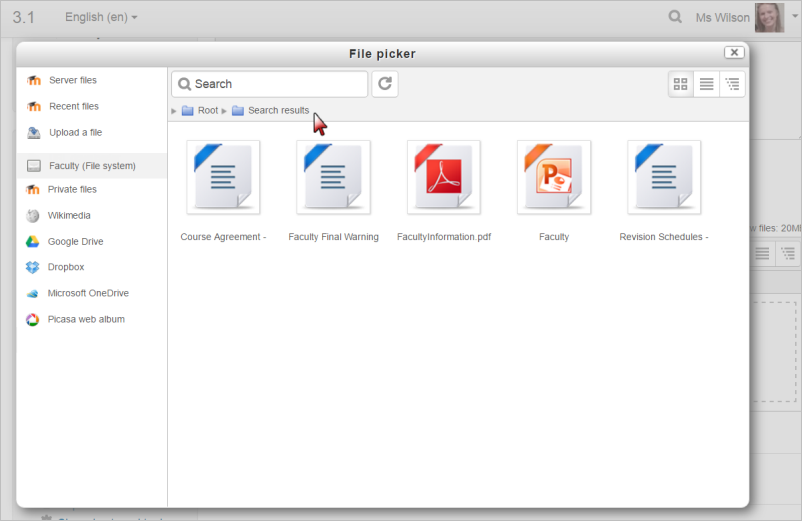
Примечание: типы файлов учитываются (на основе их расширений). Таким образом, если вы добавляете изображение в редакторе, то офисные документы (например) не будут отображаться в окне выбора файлов.
Возможности хранилища
Существует только одна возможность — Просмотр хранилища файловой системы, — которая разрешена для ролей по умолчанию: менеджер, создатель курса, учитель без права редактирования и учитель с правом редактирования. Для роли аутентифицированного пользователя она не установлена. Таким образом, студенты по умолчанию не могут просматривать хранилище файловой системы.
Оригинал: https://docs.moodle.org/502/en/File_system_repository