RecordRTC
Что такое Запись RTC?
RecordRTC — это стандартная функция Редактор TinyMCE, позволяющая пользователям записывать аудио, видео или экран в любом месте, где доступен редактор. Этот плагин добавляет кнопки для записи на панель инструментов редактора.
Благодаря технологии WebRTC, вся запись происходит мгновенно прямо в браузере. После завершения пользователь может вставить запись непосредственно в редактируемый текст. Запись отобразится в виде аудио- или видеоплеера.
Плагин корректно работает с Chrome, Firefox и Opera на компьютерах под управлением Windows, Linux, macOS и Chrome OS.
Какие настройки есть у администратора?
В разделе Администрирование → Плагины → Текстовые редакторы → Редактор TinyMCE → Запись RTC доступны следующие параметры:
- Выбор типа записи — аудио, видео или экран.
- Настройка битрейта для аудио-, видео- и записей экрана.
- Ограничение времени записи для аудио, видео и экрана.
- Установка размера записи экрана.
- Возможность приостановки записи.
Битрейт по умолчанию:
- Аудио (128000) — создаёт файлы размером около 15 КБ в минуту.
- Видео (2500000) — создаёт файлы размером около 20 МБ в минуту. Чем ниже битрейт, тем меньше размер файла.
Лимит времени записи по умолчанию — 120 секунд, поэтому максимальный ожидаемый размер видеофайла составит около 40 МБ.
Возможности
Существует три возможности для управления доступом к записи аудио, видео или экрана:
- Записать аудио.
- Записать видео.
- Запись экрана.
По умолчанию все возможности разрешены для роли аутентифицированного пользователя.
Чтобы ограничить запись определёнными ролями, необходимо:
- Отключить соответствующую возможность для роли аутентифицированного пользователя.
- Разрешить её только тем ролям, которым это необходимо.
Как это работает?
- Текстовый редактор отображает значки аудио и/или видео в зависимости от настроек администратора.

- Нажмите на значок аудио- или видеозаписи. Вы увидите кнопку "Начать запись". Нажмите на неё и начинайте говорить.

- Когда закончите, нажмите, чтобы остановить запись. После этого система предложит вам назвать запись и прикрепить её.
Устранение неполадок
Запись останавливается через несколько секунд
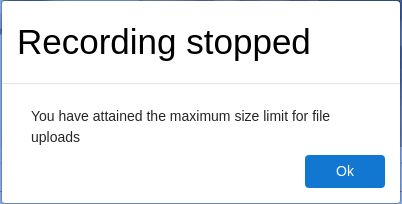
Настройка максимального размера загружаемого файла в YooLearn
Для определения максимального размера файла, который можно загрузить в YooLearn, используются два параметра. Они задаются в файле php.ini веб-сервера:
post_max_size = 8M
upload_max_filesize = 2M
Чтобы загружать видео длительностью 2 минуты, рекомендуется увеличить эти значения до 40M–50M.
Пример изменения в Ubuntu:
Откройте файл конфигурации PHP:
vi /etc/php/7.0/apache2/php.ini
При необходимости можно установить очень большие значения, как описано в Трекера YooLearn:
post_max_size = 1024M
upload_max_filesize = 1024M
Известные проблемы
- В медиафайлах не отображается длительность.
- Элементы управления для навигации между файлами в плеере работают некорректно.
FAQ
Почему эти плагины не работают со всеми браузерами?
WebRTC (от англ. Web Real-Time Communication — "веб-коммуникация в реальном времени") — это набор протоколов связи и интерфейсов программирования, которые обеспечивают прямую передачу данных между пользователями (peer-to-peer). Встроенная в браузеры, эта технология позволяет реализовывать видеоконференции, обмен файлами, чаты и удалённый доступ к рабочему столу без необходимости установки дополнительных плагинов. https://en.wikipedia.org/wiki/WebRTC Wikipedia.
MediaStream Recording API (также известный как MediaRecorder API) тесно связан с Media Capture and Streams API и WebRTC API. Этот интерфейс упрощает запись аудио- и видеопотоков. В сочетании с navigator.mediaDevices.getUserMedia() он позволяет записывать данные с устройств пользователя (микрофона, камеры) и сразу использовать их в веб-приложениях. Запись может вестись как по отдельности, так и одновременно для аудио и видео. https://developer.mozilla.org/en-US/docs/Web/API/MediaRecorder MediaRecorder Documentation.
Ограничения поддержки браузеров
Поскольку эти плагины используют различные технологии WebRTC, они работают только в браузерах, реализующих WebRTC 1.0 и MediaRecorder API. На данный момент это:
(Подробнее см. раздел Поддерживаемые браузеры и платформы)
Именно эти браузеры поддерживаются в первой версии плагинов (1.0).
Особые случаи:
- Microsoft Edge
Реализует WebRTC 1.0, но не включает MediaRecorder API. Для работы плагинов в этом браузере требуются доработки библиотек и использование внешнего сервера. - Safari 11 для iOS
Поддерживает WebRTC 1.0 https://webrtc.ventures/2017/06/webrtc-support-in-safari-11/ See, но, как и в случае с Edge, внедрение MediaRecorder API пока не анонсировано.
Планы по расширению поддержки
Поскольку текущая версия охватывает лишь около 60% браузеров, в версии 2.0 планируется добавить поддержку Edge и Safari за счёт использования потоковой передачи мультимедиа.
Можно ли делать записи длительностью более 2 минут?
Да. Это можно изменить в настройках плагина. Однако учтите, что с увеличением длительности записи возрастёт и размер файла, поэтому потребуется также отредактировать соответствующие параметры в PHP.
Кроме того, из-за возможной перегрузки браузера мы не рекомендуем устанавливать слишком большие значения.
Если вам действительно необходимо значительно увеличить лимит размера файла, единственное решение — использовать серверный компонент для прогрессивной загрузки и транскодирования. Однако в текущей версии плагина эта возможность не реализована.
Где хранятся записи?
Хранение записей, созданных через RecordRTC, ничем не отличается от хранения любых других медиафайлов, загружаемых в YooLearn.
Место хранения зависит от файловой системы, настроенной на вашем сервере YooLearn. При использовании конфигурации по умолчанию все файлы сохраняются в:
/moodlepath/moodledata/filedir/xx/yy/
где xx и yy — путь, сгенерированный API при загрузке файла.
Если вы разработчик и хотите узнать больше технических деталей, ознакомьтесь со статьёй Хранилищем файлов на диске. Она немного устарела, но даёт хорошее представление о внутренней структуре хранения. Также см. Хранилище Amazon S3 — там описано, как хранить файлы во внешних хранилищах Amazon S3.
Как настроить плагин в Ubuntu?
- Перейдите в директорию:
moodle_root_path/lib/editor/tinymce/plugins, гдеmoodle_root_path— это путь к установленному YooLearn (например,/var/www/html/moodle). - Выполните команду:
sudo git clone https://github.com/blindsidenetworks/moodle-tinymce_recordrtc.git recordrtc - Войдите в аккаунт YooLearn с правами администратора для завершения настройки.
Оригинал: https://docs.moodle.org/502/en/RecordRTC