Конфиденциальность
Настройки конфиденциальности
Проверка цифрового возраста согласия
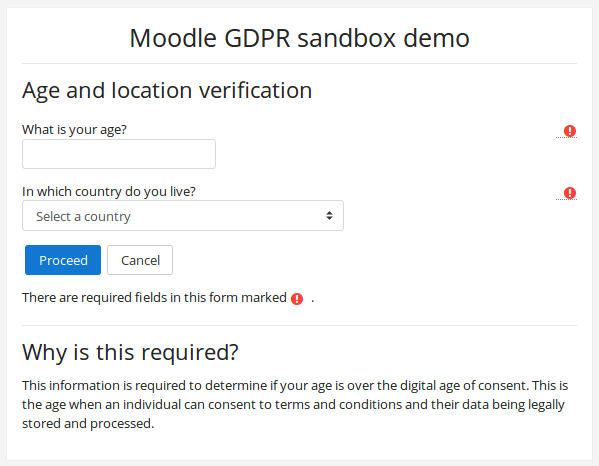
Проверка цифрового возраста согласия может быть активирована в разделе "Администрирование" → "Пользователи" → "Конфиденциальность и политики" → "Настройки конфиденциальности". Здесь можно указать возраст цифрового согласия по умолчанию, а также возраст для стран, где он отличается от стандартного. Коды стран соответствуют стандарту ISO 3166-2.
Пример:
*, 16
AT, 14
ES, 14
US, 13
В данном списке возраст по умолчанию — 16 лет.
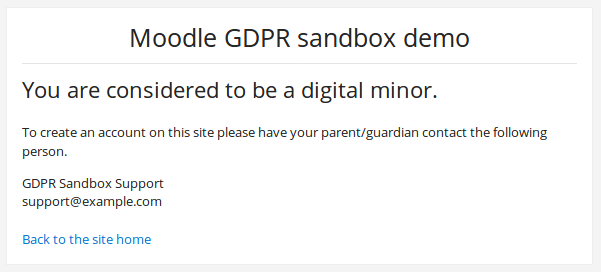
Если одновременно включены самостоятельная регистрация и проверка цифрового возраста согласия, при нажатии кнопки "Создать новую учётную запись" новый пользователь должен будет указать свой возраст и страну. Если возраст пользователя ниже установленного возраста согласия для его страны, ему будет показано сообщение с предложением обратиться к родителю или опекуну для связи со службой поддержки (указанной в разделе "Контакты службы поддержки" в Сервер).
Если проверка цифрового возраста согласия включена, и потенциальный пользователь случайно указал возраст ниже требуемого, он может:
- воспользоваться другим браузером для регистрации,
- подождать 30 минут и повторить попытку в том же браузере.
Настройки политик
Ссылка на видео: Управление политиками.
- Политика сайта может быть активирована путем указания её URL-адреса в разделе "Настройки политик" в административной панели. URL может вести на любой тип файла, доступный в интернете без необходимости входа в YooLearn. Однако не рекомендуется использовать Страницу ресурса в качестве политики сайта, так как заголовок сайта будет дублироваться во фрейме (см. MDL-30486).
- Рекомендуется размещать политику сайта на том же домене, что и YooLearn, чтобы избежать проблемы с пустым экраном у пользователей Internet Explorer, если политика находится на другом домене.
- Политика сайта отображается во фрейме. Её можно просмотреть по адресу:
yourmoodlesite.org/user/policy.php. - Если на сайте включена Самостоятельная регистрация по электронной почте, ссылка на политику сайта будет отображаться на странице регистрации.
- После установки URL политики сайта все пользователи должны будут принять её при следующем входе, прежде чем получить доступ к остальной части сайта.
- Также можно активировать Гостевой доступ. Гостевые пользователи должны будут согласиться с ней перед доступом к курсам с включённым гостевым входом.
Принудительная авторизация пользователей
В разделе Настройки безопасности сайта:
- Активируйте флажок "forcelogin", чтобы требовать от пользователей входа на сайт.
- Оставьте включённой опцию "Принудительная авторизация для просмотра профилей", чтобы запретить анонимным посетителям и поисковым системам доступ к профилям пользователей.
Использование ключа записи
Если используется Cамостоятельная запись, в настройках самостоятельной записи в разделе Администрирование:
- Обязательное использование ключа записи — установите галочку в чекбоксе "Требовать ключ записи".
- Требование сложности ключа записи — активируйте опцию "Использовать политику паролей".
- Отключение подсказки ключа записи — оставьте чекбокс "Показывать подсказку" неотмеченным.
Скрытие полей пользователя
Повысьте конфиденциальность студентов, скрыв поля, которые обычно отображаются на их профилях, а в некоторых случаях — на странице участников курса.
Настройка hiddenuserfields находится в разделе Глобальные настройки пользователей в "Администрировании".
Доступные для скрытия поля:
Описание, город, страна, веб-страница, номер ICQ, Skype ID, Yahoo ID, AIM ID, MSN ID,
первое посещение, последнее посещение, последний IP-адрес и мои курсы.
Оригинал: https://docs.moodle.org/502/en/Privacy