Главная страница курса
Курс в YooLearn может выглядеть по-разному в зависимости от темы и формата курса (макета). Стандартные темы — это темы Boost и Classic.
Ссылка на видео: Что такое курс?
Компоненты курса
- Навигация по курсу. Позволяет преподавателю быстро переходить к важным разделам курса. Ссылка "..." ведёт, например, к:
- Банку материалов и вопросов,
- Повторному использованию курса (включает Резервное копирование, Восстановление, Импорт, Сброс и Копирование).
- Оглавление курса. Это выдвигаемая и скрываемая панель с прокруткой, отображающая разделы и элементы курса. При перемещении по основной области курса ваше текущее положение подсвечивается в оглавлении. Нажатие на элемент в оглавлении открывает его напрямую в центральной части курса. Разделы можно скрывать или раскрывать массово через меню-гамбургер (⋮).
- Переключение режима редактирования. Позволяет легко включать и выключать режим редактирования.
- Панель блоков. Отображается только после включения режима редактирования и добавления блока. Панель можно скрывать или раскрывать в зависимости от предпочтений пользователя.
- Разделы курса
Здесь отображаются учебные материалы. Элементы могут быть организованы в виде одной или нескольких недель, тем, форумов или других (нестандартных) структур. - Свернуть всё. Разделы можно сворачивать и разворачивать по отдельности или использовать ссылку "Свернуть всё", чтобы скрыть их все сразу.
Классическая тема
- Блок навигации
Обычно отображается на всех страницах. Этот блок помогает ориентироваться в курсе и на сайте. - Блок администрирования
Также, как правило, виден на всех страницах. Предоставляет разные уровни доступа для преподавателей и студентов. - Режим редактирования. Чётко видимая кнопка позволяет включать и выключать режим редактирования.
- Разделы курса
Здесь отображаются учебные материалы. Элементы могут быть организованы в одну или несколько недель, тем или других (нестандартных) структур. - Свернуть всё. Разделы можно сворачивать и разворачивать по отдельности или использовать ссылку "Свернуть всё", чтобы свернуть их все сразу.
- Боковые блоки
Боковые блоки можно добавлять при включённом режиме редактирования. Какие блоки отображаются, зависит от выбора администратора и того, что вы, как преподаватель, решите добавить.
Просмотр отдельного раздела курса
- При выключенном режиме редактирования все пользователи могут нажать на заголовок раздела, чтобы открыть эту конкретную страницу раздела.
- При включённом режиме редактирования преподаватели могут нажать "Просмотр" в меню (три точки справа), чтобы перейти только к этому разделу.
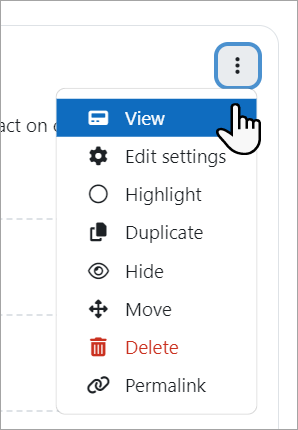
Редактирование раздела курса
- Включить режим редактирования.
- Быстрое переименование разделов с помощью значка карандаша.
Дублирование раздела курса
- Включите режим редактирования.
- Справа от названия раздела нажмите на три точки (…) и выберите "Дублировать".
Получение постоянной ссылки на раздел курса
- Включите режим редактирования.
- *Справа от названия раздела нажмите на три точки (…) и выберите "Постоянная ссылка".
Перемещение раздела курса
Примечание: Возможность перемещать разделы курса регулируется параметром moodle/course:movesections, который разрешен для роли преподавателя по умолчанию. См. также раздел ниже о массовом редактировании.
Включение режима редактирования
- Перетащите раздел из основной области курса или "Оглавления курса" в нужное место.
- Если курс длинный, вы также можете:
- перетаскивать разделы из основной области в "Оглавление курса",
- нажать на три точки рядом с разделом, выбрать "Переместить" и указать новое расположение.
Добавление разделов курса
- Включите режим редактирования.
- Для формата по неделям: прокрутите страницу курса до конца и нажмите "Добавить неделю".
- Для других форматов (например, пользовательские разделы) вы можете добавлять разделы между существующими, нажимая значок +.
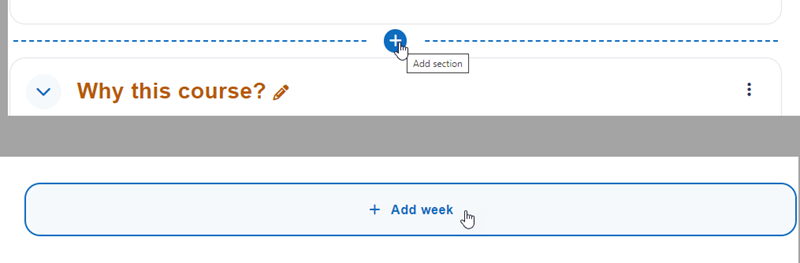
Добавление подраздела
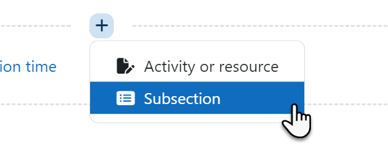
При включённом режиме редактирования вы можете добавить элемент или ресурс непосредственно на страницу курса или создать подраздел.
Ссылка на видео: Подсекции.
Подраздел ведёт себя точно так же, как обычный раздел, но может быть размещён в любом месте внутри разделов.
Обратите внимание, что:
- Невозможно добавлять подразделы внутри других подразделов.
- Добавление подразделов учитывается в максимальном количестве разделов вашего курса.
Например, если максимальное допустимое количество разделов — 5, а у вас уже есть 3 раздела и 2 подраздела, вы не сможете добавить больше разделов.
В Moodle 5.0 и более поздних версиях подразделы включены по умолчанию. При необходимости администратор может отключить их в разделе:
"Администрирование" → "Плагины" → "Модули активностей" → "Управление активностями".
Удаление раздела курса
При включённом режиме редактирования нажмите ссылку "Редактировать" справа от раздела курса, который нужно удалить, а затем в появившемся меню выберите "X Удалить".
Вам будет предложено подтвердить удаление раздела и его содержимого.
Обратите внимание, что все элементы внутри раздела и связанные с ними пользовательские данные также будут удалены. В случае ошибки воспользуйтесь Корзиной, чтобы восстановить данные.
Добавление элементов и ресурсов
Чтобы добавить элемент или ресурс в курс, сначала включите режим редактирования, а затем: Либо...
- Нажмите на странице курса в том месте, куда хотите добавить элемент. Откроется Выбор элемента, где можно выбрать нужный элемент или ресурс.
- Нажмите "Добавить элемент или ресурс", чтобы открыть "Выбор элемента". Для добавления элемента или ресурса используйте двойной клик; нажмите "i" для получения дополнительной информации или значок звёздочки, чтобы добавить элемент в отдельную вкладку «Избранное».
Либо некоторые ресурсы и элементы можно добавить с помощью перетаскивания:
- Чтобы добавить Файл, просто перетащите его в нужный раздел курса.
- Чтобы добавить Папку с файлами, заархивируйте её (ZIP), перетащите в нужный раздел курса, в появившемся окне выберите "Распаковать файлы и создать папку", затем нажмите кнопку "Загрузить".
- Чтобы добавить SCORM-пакет, перетащите его в нужный раздел курса, в появившемся окне выберите "Добавить SCORM-пакет", затем нажмите кнопку "Загрузить".
Групповой режим
При включённом режиме редактирования, при наведении курсора на элемент курса (активность или ресурс), поддерживающий группы, отображается значок группового режима. Нажмите на него — и откроется модальное окно, где можно выбрать:
- видимые/раздельные группы или
- отсутствие групп.
Также доступ к настройкам группового режима можно получить через подменю действий элемента (три точки справа).
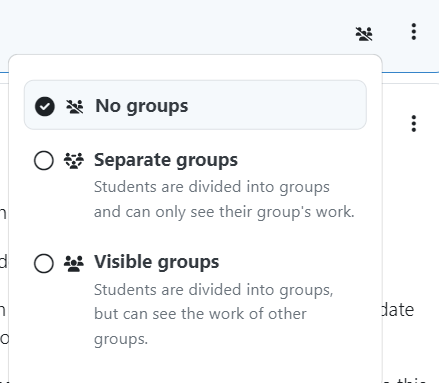 Студенты не видят эти значки.
Отступ для элементов или ресурсов
Если администратор разрешил эту возможность (см. Форматы курса), преподаватели могут сдвинуть элемент или ресурс один раз вправо. Этот отступ также отражается в оглавлении курса.