Можно перенести или "восстановить" в новом YooLearn элементы курса, которые были скопированы или Cозданы резервные копии в другом YooLearn. (Обратите внимание, что если вы хотите повторно использовать элементы курса в рамках одного и того же YooLearn, может быть проще использовать функцию импорта. Смотрите Импорт данных курса, чтобы узнать, как это сделать.)
Чтобы восстановить элемент курса, резервную копию которого вы сделали из другого YooLearn, убедитесь, что у вас есть резервная копия (например, на вашем компьютере или на USB-накопителе), и что вы вошли в систему с правами на редактирование, например, в роли преподавателя. Затем перейдите в навигацию по элементам курса и выберите "..." → "Восстановление".
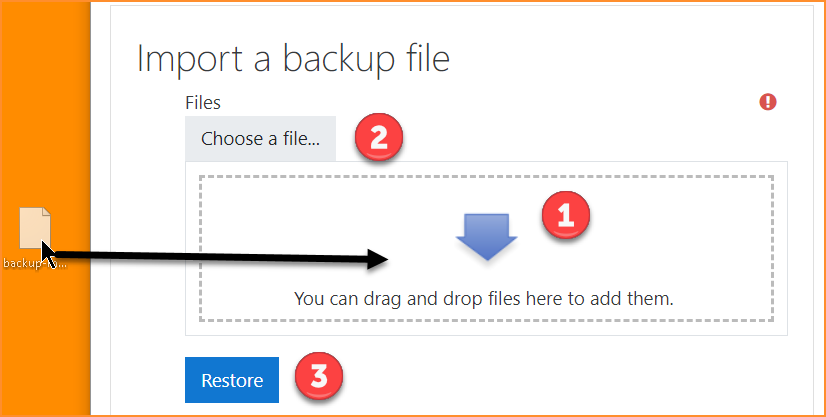
На следующем экране либо перетащите восстановленный элемент курса в окно со стрелкой (1 ниже), либо нажмите "Выбрать файл", чтобы добавить его через Выбор файла (1 ниже); загрузите восстановленный элемент курса и нажмите "Восстановление" (2 ниже).
newrestore.png
На следующем экране нажмите "Продолжить", затем выберите курс, в который вы хотите восстановить свой элемент курса. Нажмите "Продолжить", а затем "Далее". Вы увидите выбранный вами элемент курса:
Нажмите "Далее", а на следующем экране — "Приступить к восстановлению". Ваш элемент курса будет добавлен в выбранный курс.