Добавление нового пользователя
Добавление новых пользователей
Администратор, менеджер или любой другой пользователь с правом moodle/user:create может создавать новые учётные записи в разделе:
"Администрирование" → "Пользователи" → "Учётные записи" → "Добавить пользователя".
(Для массового добавления пользователей см. раздел Загрузка пользователей.)
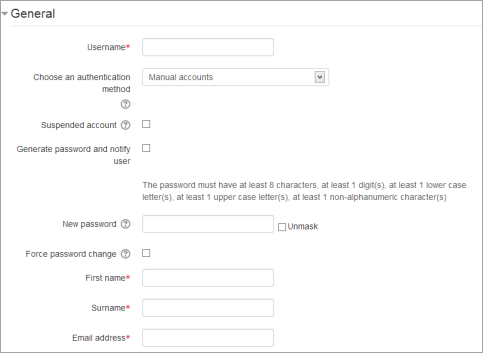
Общие настройки
Имя пользователя
Пользователь будет использовать это имя для входа в систему YooLearn. Оно должно быть уникальным. Имя пользователя можно изменить позже.
Допустимые символы:
- строчные буквы латинского алфавита (a-z),
- цифры (0-9),
- дефис (-),
- нижнее подчёркивание (_),
- точка (.),
- символ "@".
Важно:
Если необходимо использовать другие символы, администратор должен включить опцию "Разрешить в логинах дополнительные символы" в разделе:
"Администрирование" → "Безопасность" → "Параметры безопасности сайта".
Способ аутентификации
Данная настройка определяет, каким образом YooLearn будет проверять корректность указанного пользователем пароля.
Учетные записи, созданные администратором, используют метод "Ручная запись", а учетные записи, созданные самими пользователями через регистрацию по email, используют метод "Самостоятельная регистрация по email".
Заблокированная учетная запись
Пользователи с заблокированными учетными записями не могут входить в систему или использовать веб-сервисы, а все исходящие сообщения удаляются.
Сгенерировать пароль и уведомить пользователя
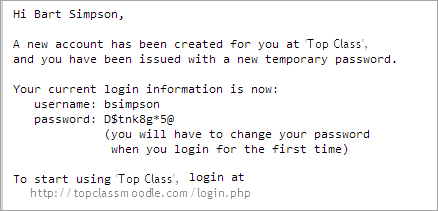
YooLearn создаст временный пароль и отправит пользователю письмо с инструкциями по входу в систему и его изменению.
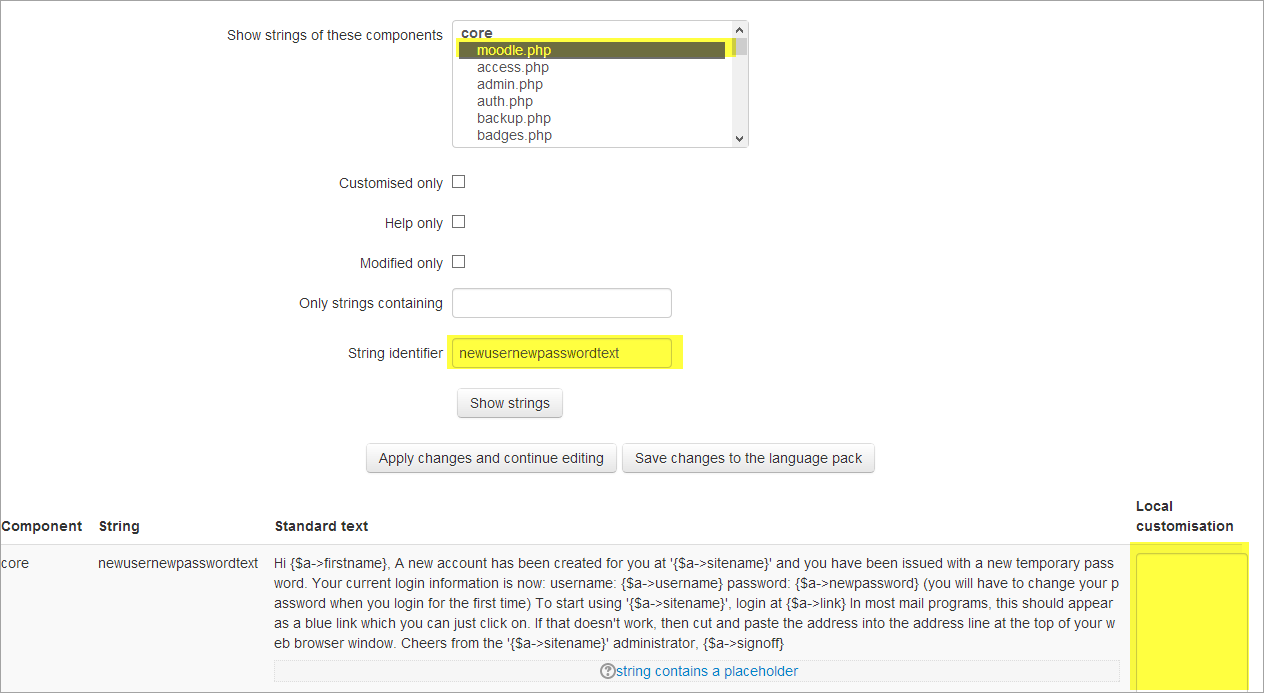
Текст письма (как на скриншоте ниже) можно изменить в разделе:
"Администрирование" → "Язык" → "Локальные изменения языкового пакета".
Выберите файл moodle.php и строку с идентификатором newusernewpasswordtext.
| 
|
Пароль
Это пароль пользователя. Он должен соответствовать политике паролей, указанной в разделе Политиках сайта. Пользователь может изменить свой пароль через меню "Пользователь" → "Настройки".
Имя
Имя пользователя. Отображается вместе с фамилией в сообщениях, списках участников, отчетах и везде, где на странице представлена информация о пользователе.
Фамилия
Фамилия пользователя. Отображается вместе с именем в сообщениях, списках участников, отчетах и везде, где на странице показывается информация о пользователе.
Адрес электронной почты
На этот адрес будут отправляться уведомления о сбросе пароля, дайджесты форума и другие сообщения с сайта YooLearn.
Отображение электронной почты
Данная настройка определяет, кто может видеть email-адрес пользователя.
Формат сообщений электронной почты
Данная настройка позволяет YooLearn отправлять пользователям электронные письма только в текстовом формате.
Тип дайджеста по email
Данная настройка определяет, будет ли пользователь получать отдельное email-уведомление о каждой новой записи в подписанных форумах или же новые записи будут отправляться раз в день в виде дайджеста, а также какой тип дайджеста используется.
Варианты:
- Без дайджеста (отдельные email для каждой записи),
- Полный дайджест (единое ежедневное письмо со всеми записями) или
- Только темы (единое ежедневное письмо, содержащее только заголовки записей).
При редактировании текста
Данная настройка определяет, предпочитает ли пользователь видеть WYSIWYG-редактор (с визуальным отображением форматирования) или просто обычное текстовое поле.
Экранный диктор
Включение этой настройки оптимизирует отображение YooLearn для лучшей совместимости с экранными дикторами.
Город/населённый пункт
Город или населённый пункт пользователя.
Страна
Страна пользователя
Примечание: Город и страна по умолчанию могут быть заданы в разделе "Администрирование" → "Местонахождение" → "Настройки местонахождения".
Часовой пояс
Эта настройка позволяет корректировать время сообщений и сроки выполнения заданий/тестов в соответствии с местным временем пользователя.
Описание
Информация о пользователе, которую видят другие пользователи.
Аватар пользователя
Аватар пользователя может отображаться рядом с его именем около любого материала, который он опубликовал в активностях YooLearn. Подробнее см. раздел Изображения пользователя.
Интересы
Список интересов можно использовать для связи пользователей с похожими увлечениями. Для этого на сайте должна быть активирована функция Тегов.
Необязательные поля
При стандартной установке доступно несколько необязательных полей. К ним относятся:
- Веб-страница
- номер ICA
- идентификатор Skype
- идентификатор AIM
- идентификатор Yahoo
- идентификатор MSN
- идентификационный номер
- учреждение
- отдел
- телефон
- мобильный телефон
- адрес.
Администратор сайта может Добавить дополнительные пользовательские поля и/или отключить любые из этих "необязательных" полей.