Ручная регистрация
- Расположение:
"Администрирование" → "Плагины" → "Аутентификация" → "Настройки аутентификации". - Ручная аутентификация включена в YooLearn по умолчанию и требует, чтобы администратор вручную создавал все учётные записи пользователей.

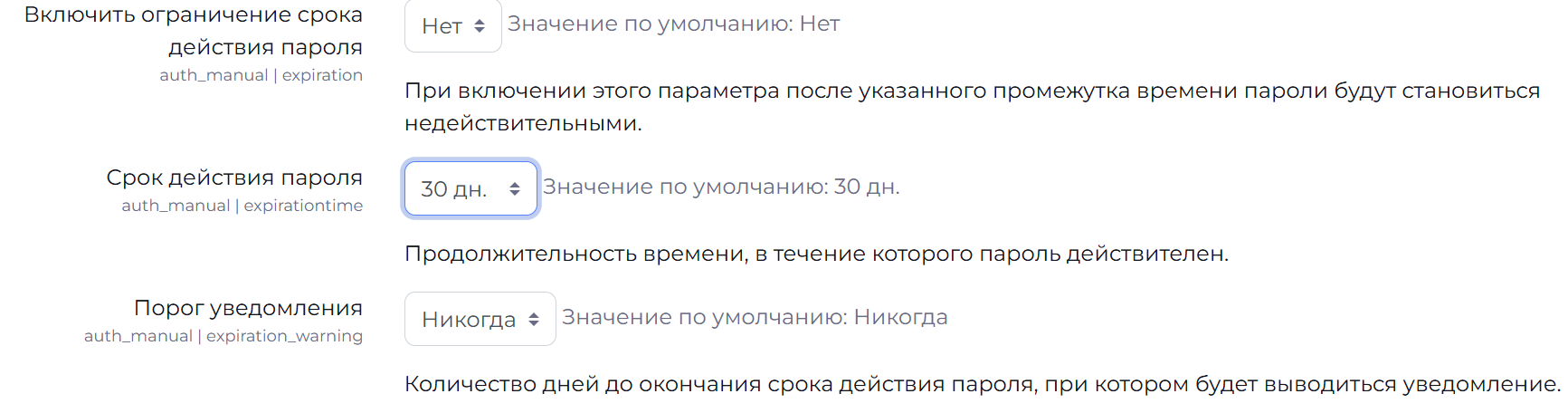
Настройки срока действия пароля
Администратор может задать срок действия паролей и указать, когда уведомлять пользователей о приближающемся истечении этого срока. Для этого необходимо активировать соответствующую настройку в разделе:
"Администрирование" → "Плагины" → "Аутентификация" → "Ручная регистрация".
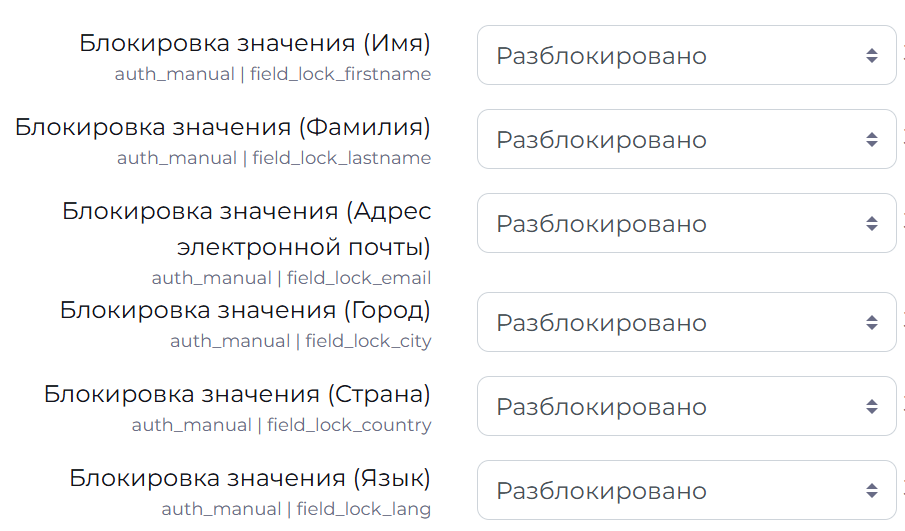
Блокировка полей пользователя
На странице настроек ("Администрирование" → "Плагины" → "Аутентификация" → "Ручная регистрация") можно "заблокировать" определенные поля. Пользователи не могут изменять заблокированные поля.
Добавление нового пользователя
Это можно сделать индивидуально в разделе:
"Администрирование" → "Пользователи" → "Учётные записи" → Добавить пользователя.
Ссылка на видео: Как добавить нового пользователя.
Добавление пользователей массово
Это можно сделать путем загрузки текстового файла в разделе:
"Администрирование" → "Пользователи" → "Учётные записи" → Загрузить пользователей
Ссылка на видео: Как массово загрузить пользователей.
Отображение формы ручного входа
Если вы скрыли форму ручного входа в разделе "Администрирование" → "Плагины" → "Аутентификация" → "Настройки аутентификации" и обнаружили, что больше не можете войти в систему, вы можете снова отобразить её с помощью командной строки:
php admin/cli/cfg.php --name=showloginform --set=1.