Саморегистрация по email
Метод аутентификации через самостоятельную регистрацию по email позволяет пользователям создавать учётные записи с помощью кнопки "Создать учётную запись" на странице входа. После этого на указанный в профиле email адрес приходит письмо для подтверждения учётной записи.
Видеоссылка: Обзор процесса.
Включение самостоятельной регистрации по электронной почте
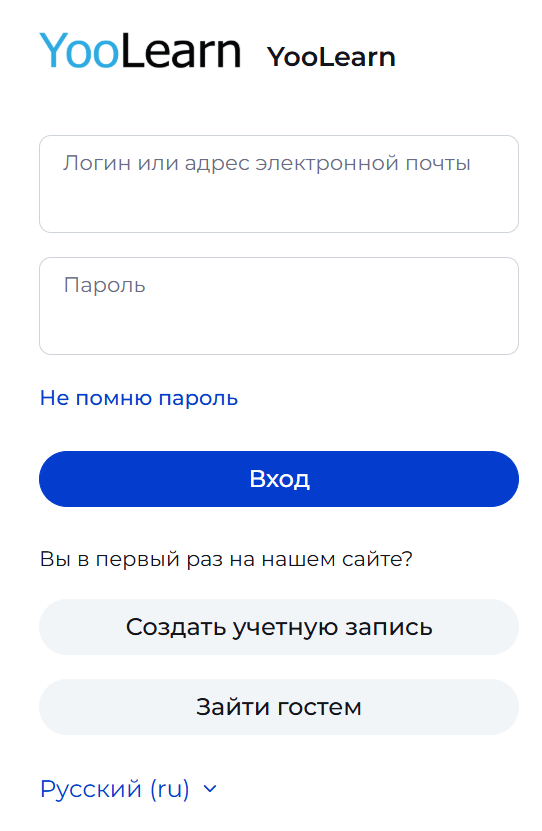
Инструкция:
- На странице входа должна отображаться кнопка "Создать учётную запись".
- Перейдите: "Администрирование" → "Плагины" → "Аутентификация" → "Настройки аутентификации".
- Нажмите на значок "глаз с перечёркнутой линией" напротив пункта "Самостоятельная регистрация по электронной почте".
- В общих настройках (ниже на той же странице, под плагинами аутентификации) выберите "Самостоятельная регистрация по электронной почте" из выпадающего меню способов регистрации.
- Нажмите кнопку "Сохранить".
Важное предупреждение: Включение самостоятельной регистрации может привести к созданию аккаунтов спамерами для размещения спама на форумах, в блогах и других разделах. Этот риск можно минимизировать:
- Ограничив регистрацию только для определённых доменов email (настройка "Разрешённые домены email" в том же разделе)
- Либо включая регистрацию только на короткий период для нужных пользователей
Примечание:
- Плагин "Самостоятельная регистрация по электронной почте" должен быть включён, чтобы ранее зарегистрированные пользователи могли входить в систему
- Выбор этого метода регистрации позволяет новым пользователям самостоятельно создавать аккаунты
Настройка приветственного текста: Текст под заголовком "Впервые у нас?" можно изменить двумя способами:
- Добавить текст в поле "Инструкции" (Администрирование... Плагины... Аутентификация)
- Использовать инструмент "Настройка языка" для редактирования строки 'loginsteps' в файле moodle.php (Обратите внимание: это не то же самое, что 'loginstepsnone' для регистрации без аутентификации)
Включение элемента reCAPTCHA
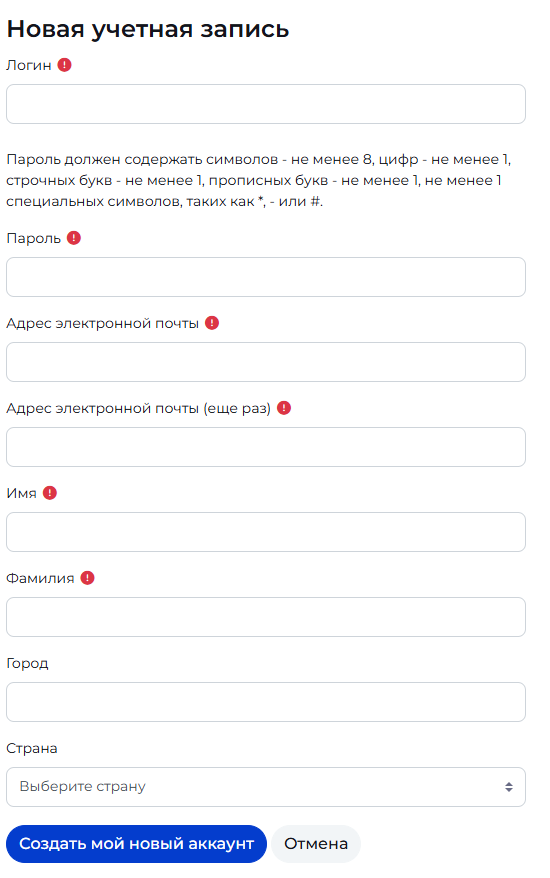
Форма регистрации с CAPTCHA
CAPTCHA — это программа, определяющая, является ли пользователь человеком или компьютером. Многие сайты используют CAPTCHA для защиты от ботов — автоматизированных программ, созданных для рассылки спама. Поскольку компьютеры не могут распознавать искажённый текст так же хорошо, как люди, боты не могут проходить CAPTCHA на защищённых сайтах.
Защита от спама
Для формы самостоятельной регистрации по email можно добавить защиту от спама с помощью CAPTCHA — теста "вызов-ответ", который проверяет, является ли пользователь человеком.
Настройка reCAPTCHA
Помимо активации элемента reCAPTCHA, необходимо:
- Установить самостоятельную регистрацию по email в качестве метода аутентификации
- Задать ключи reCAPTCHA в общих настройках аутентификации
Важно для администраторов
При активации reCAPTCHA существует риск заблокировать себе доступ к сайту в случае неправильной настройки. Если это произошло:
- Добавьте в файл config.php на сервере строку:
$CFG->enableloginrecaptcha='0'; - Это временно отключит reCAPTCHA, позволяя войти и исправить настройки
- Для повторной активации удалите или закомментируйте эту строку в конфигурационном файле
Сообщение об электронном подтверждении
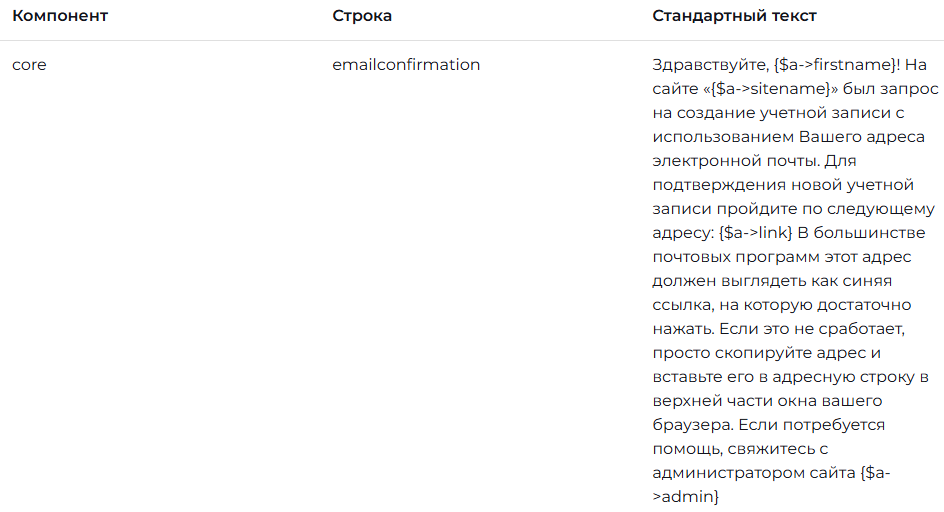
Автоматическое письмо с подтверждением отправляется пользователю с email-адреса технической поддержки.
Вы можете изменить этот текст в разделе:
"Администрирование" → "Язык" → "Локальные изменения языкового пакета"
выбрав соответствующий языковой пакет, найдя файл 'moodle.php' в компоненте 'core',
затем отыскав строку с идентификатором 'emailconfirmation'
и отредактировав её через механизм локальной настройки.
|
Повторная отправка письма с подтверждением
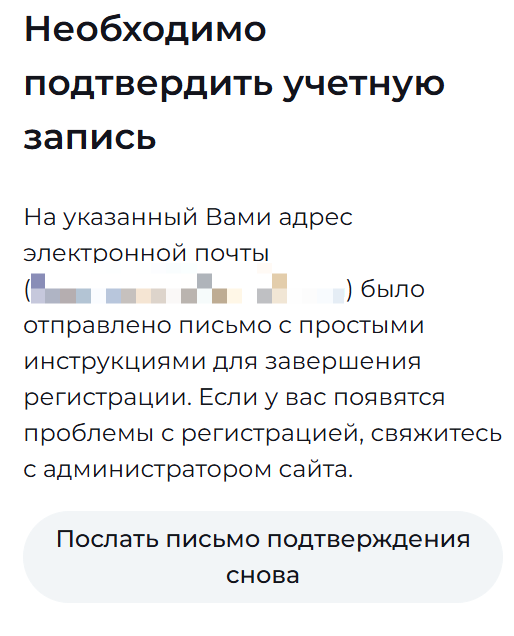
Новые пользователи могут запросить повторную отправку ссылки для подтверждения, если не нашли первоначальное письмо или срок действия ссылки истёк. Для этого предусмотрена специальная кнопка.
Контакты службы поддержки
Администратор может указать название поддержки, email и/или страницу поддержки в разделе "Контакты службы поддержки" в Сервер для включения в письмо-подтверждение. Если оставить поле пустым, будет использовано имя основного администратора.
Полезные советы
Если вы разрабатываете на локальном хосте и, естественно, не можете получить письмо-подтверждение - НЕ ПАНИКУЙТЕ. Сохраняйте спокойствие:
- Войдите в аккаунт администратора.
- Перейдите: "Администрирование" → "Пользователи" → "Учётные записи" → "Список пользователей",
- В списке пользователей выберите возможность повторной отправки письма или подтверждения пользователя.
Регулярно проверяйте список пользователей на наличие:
- Подозрительных имен/email-адресов.
- Пользователей в системе, не записанных на курс.
Примечание: потенциальные пользователи могут не получить письмо-подтверждение, если оно:
- Попало в папку "Спам".
- Было отклонено сервером получателя.
- Указан неверный email и т.д.
(Такие учётные записи могут быть подтверждены администратором вручную.)
Оригинал: https://docs.moodle.org/502/en/Email-based_self-registration