Как ограничить доступ к элементам курса
Ограничение доступа позволяет открывать элементы и разделы курса по условиям: датам, полученной оценке, группе или завершению предыдущих элементов. Инструкция предназначена для преподавателей.
Предварительные условия
- Наличие прав редактирования контента курса.
- Включённый режим редактирования в курсе.
Основные шаги
- Включите режим редактирования в курсе.
- Найдите нужный элемент (или раздел) и нажмите Изменить ограничения (или Редактировать → Ограничение доступа).
- Нажмите Добавить ограничение и выберите тип:
- Дата — доступен с определённой даты или до неё;
- Оценка — доступен при получении оценки выше/ниже/равной заданному значению;
- Группа или Группировка — только для участников выбранной группы;
- Завершение элемента — доступен после завершения другого элемента курса;
- Профиль пользователя — по полю профиля (например, должность).
- При необходимости добавьте несколько ограничений и выберите логику: Все ограничения должны выполняться или Любое из ограничений.
- Сохраните изменения.
Если для элемента установлено несколько ограничений, студенты видят выпадающий список Показать больше/меньше с условиями доступа.
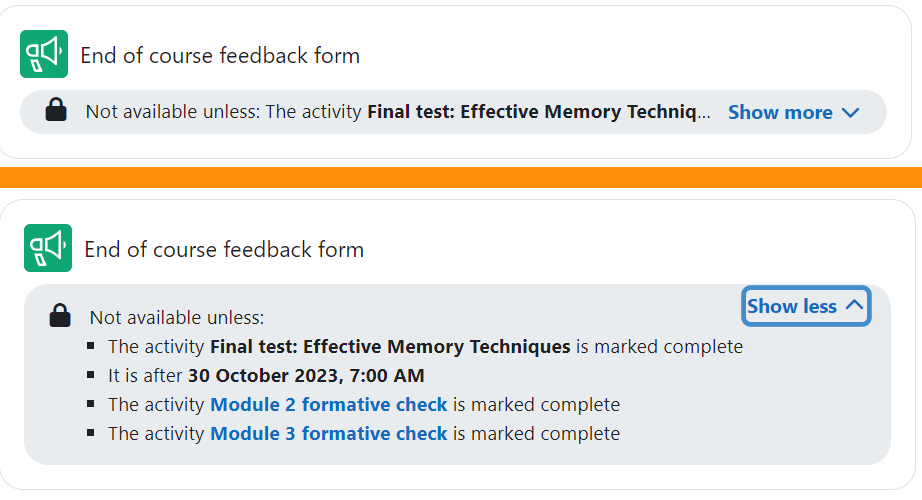
💡 Совет: используйте «завершение элемента» для последовательного обучения: следующий модуль открывается только после прохождения предыдущего.
Важно: скрытые по ограничениям элементы не видны студентам в списке курса — это удобно для поэтапного открытия материалов.
Частые вопросы
- Проблема: Студент не видит элемент, хотя условия выполнены. Решение: Проверьте все ограничения и их логику («все» или «любое»); убедитесь, что завершение предыдущего элемента действительно зафиксировано.
- Проблема: Элемент виден всем, несмотря на ограничения. Решение: Проверьте, что ограничения сохранены и режим редактирования выключен (иначе преподаватель всегда видит всё).
- Проблема: Нужно открыть элемент всем сразу. Решение: Удалите ограничения или измените их условия в разделе «Ограничение доступа».
Смотрите также
- Настройки ограничения доступа (внешняя документация)
- Использование ограниченного доступа (внешняя документация)
- Завершение элемента
- Группы